USB機器が省電力後に切断・再接続を繰り返す
この記事の結論
スリープ復帰後やアイドル中にUSBオーディオ、ストレージ、入力機器が消える場合の安全な切り分け手順。USBハブの電源管理、選択的中断、ケーブル/給電不足、またはデバイス固有ドライバーが関係する。設定変更前に現在値を控え、公式機能だけを使って確認する。
一般的な切り分けガイドです。特定の不具合が現在発生しているという告知ではありません。
対象製品・影響範囲
- 製品
- Windows USB power management
- 対象バージョン・条件
- Windows 11(対応機能はエディションとハードウェア要件を確認)
- 関連するエラーコード・識別子
- Code 43
発生する症状
- スリープ復帰後やアイドル中にUSBオーディオ、ストレージ、入力機器が消える
- 再起動や再試行だけでは同じ状態が続くことがある
原因・発生条件
USBハブの電源管理、選択的中断、ケーブル/給電不足、またはデバイス固有ドライバーが関係する。
作業前の準備
- 開いている文書と作業を保存し、必要ならPCを再起動できる時間を確保する
- 管理者権限が必要な操作は、個人所有PCまたは管理者の許可を得た端末だけで行う
- 診断用コマンド「powercfg /energy」の結果を保存し、変更前後を比較できるようにする
この操作の注意点
- レジストリ、システムフォルダー、資格情報、記憶域を手作業で一括削除しない
- インターネット上の非公式スクリプトや不明なドライバーを管理者権限で実行しない
- MicrosoftはUSB選択的中断を通常は無効にしないことを推奨しています。まずケーブル・電源・メーカー製ドライバーを確認し、電源の管理の変更は対象機器だけの一時的な比較に限ります。
使用するツール・公式ページ
この手順の公式要件、画面名、制限事項を確認する。
具体的な操作手順
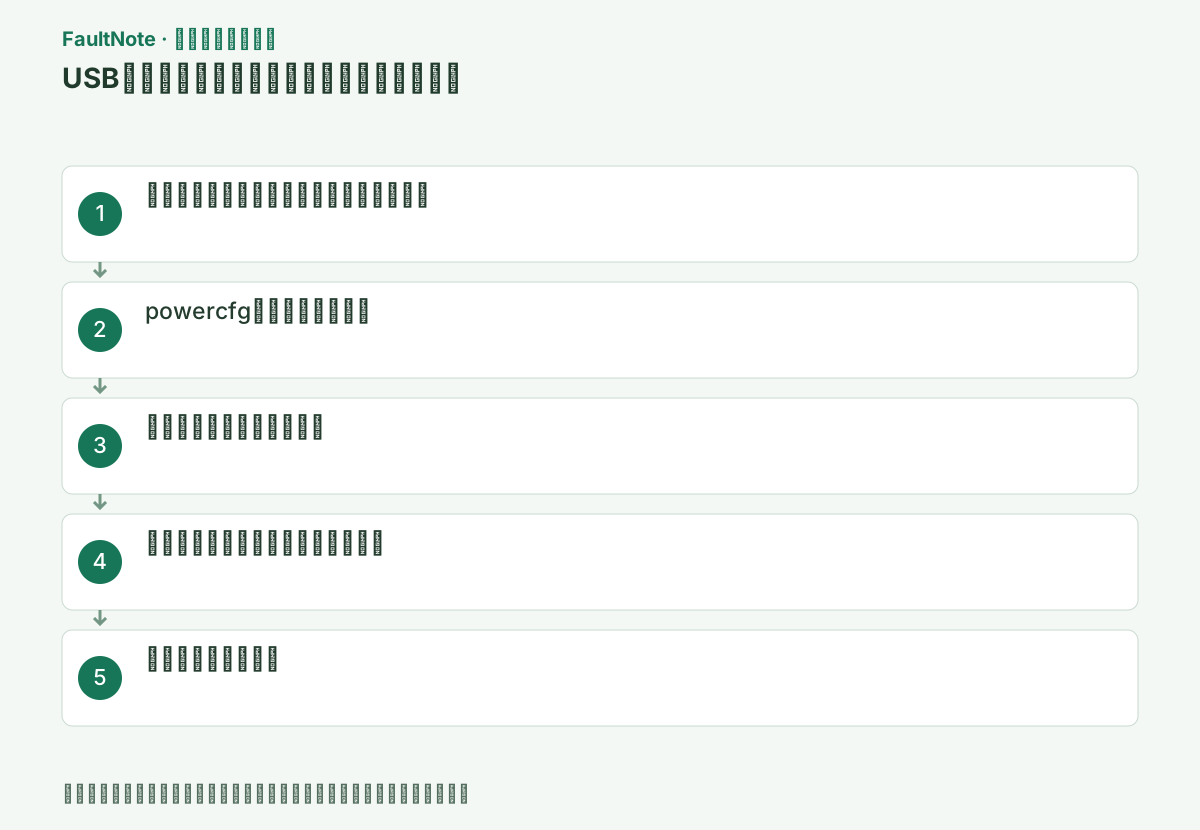
アイドル後、スリープ復帰後、ケーブルに触れた直後のどれで切れるかを区別します。外付けストレージはデータをバックアップして書き込みを止め、ハブ経由とPC本体への直接接続を比較します。ケーブルを替えて直る場合は電源設定を変更しません。
切断が放置後だけか、ケーブルや機器に触れたときにも起きるかを記録します。ハブ経由なら同じ機器をPCの別のポートへ直接接続し、一条件ずつ比較します。外付けストレージで書き込み中に切れる場合は重要データを保護してから試し、強制抜去で再現しません。
別ポート・別ケーブル・外部電源ハブで再現性を比較し、重要なUSBストレージは安全に取り外す。
powercfg /energy は管理者コマンドプロンプトで実行し、60秒の計測中にUSB機器を普段どおり使用します。完了時に表示されるHTMLレポートの保存先を開き、USB Suspend項目を確認します。
powercfg /energy[デバイス マネージャー]>[ユニバーサル シリアル バス コントローラー]で対象ハブの[電源の管理]を確認し、診断目的で自動オフを外す。
この手順で使う公式リンク
- USB selective suspend
この手順の公式要件、画面名、制限事項を確認する。
- USB selective suspend
対象ハブに[電源の管理]タブが表示されない機種もあります。その場合はレジストリで表示を強制せず、PCメーカーのUSB・チップセットドライバーを確認します。変更できた場合は同じアイドル時間で比較し、効果がなければ元のチェック状態に戻します。
Microsoftは選択的中断を通常有効にしておくことを推奨しています。特定機器の復帰だけ失敗する場合はメーカーのファームウェアやドライバーを確認します。省電力設定を比較目的で変える場合は対象と元の値を記録し、改善がなければ戻してケーブル・給電・ハブを調べます。
「Get-PnpDevice -PresentOnly | Where-Object Class -eq USB」で状態を確認し、最初に記録した操作を同じ条件で一度実行する。成功した場合も再起動後にもう一度確認し、変更した設定と結果を記録する。
Get-PnpDevice -PresentOnly | Where-Object Class -eq USB
改善したか確認する
- 同じ放置時間と復帰操作で対象機器が切断されない
- 確認コマンドの出力が期待する有効・正常・接続済み状態を示す
- Windows再起動後にも同じ操作を再現でき、イベントログに同時刻の新しい重大エラーが増えない
改善しない場合・設定を戻す場合
- 機器だけに再発する場合は別PCでの結果もメーカーへ渡す
- ハードウェア要件、組織ポリシー、サーバー側設定が原因なら、クライアント側で回避せず所有者に変更を依頼する
このガイドの適用範囲
対処ガイド — 原因を切り分け、対象機能が正常に起動または接続でき、再起動後も同じ検証を通る状態を目標にする。
掲載内容は2026-10-13の情報確認に基づきます。以降の変更は公式出典でご確認ください。
よくある質問
選択的中断を恒久的に無効にすべきですか?
まず対象ハブだけで診断します。電池持ちや他USB機器へ影響するため、原因でなければ元に戻します。
USBストレージでも試してよいですか?
切断中の書き込みは破損リスクがあります。バックアップを取り、安全な取り外しを行ってからポートやケーブルを比較します。
出典・情報の更新
- 主な出典の更新・解決日
- 公式ページで日付を特定できないため記載していません
- 本サイトの確認日
- 2026-10-13
公式情報を日本語で整理しています。メニュー名は製品の表示言語や版によって異なる場合があります。確認日は障害の発生日を意味しません。編集方針