Windows 11でマイクがアプリに認識されない・声が届かない
この記事の結論
マイク不調は物理ミュート、Windows権限、入力選択、アプリ設定を分け、Windows標準の録音テストを基準に診断する。
一般的な切り分けガイドです。特定の不具合が現在発生しているという告知ではありません。
対象製品・影響範囲
- 製品
- Windows 11 Microphone
- 対象バージョン・条件
- Windows 11
発生する症状
- 会議相手に声が届かない
- アプリにマイクが表示されない
- Windows更新後から録音できない
原因・発生条件
物理ミュート、Windowsのプライバシー許可、入力デバイスの選択、入力音量、またはアプリ内選択が一致していない場合がある。
作業前の準備
- ヘッドセットのミュートスイッチを解除する
- 使用したいマイク名を確認する
- Bluetooth機器なら接続済みを確認する
この操作の注意点
- 必要のないアプリへマイク権限を広げない
- 組織管理でスイッチが灰色の場合は管理者へ依頼する
使用するツール・公式ページ
この手順の公式要件、画面名、制限事項を確認する。
Windows標準アプリです。公式ページの[Open Get Help]からも起動できます。アプリを開く確認が出た場合は対象PCで開きます。
具体的な操作手順
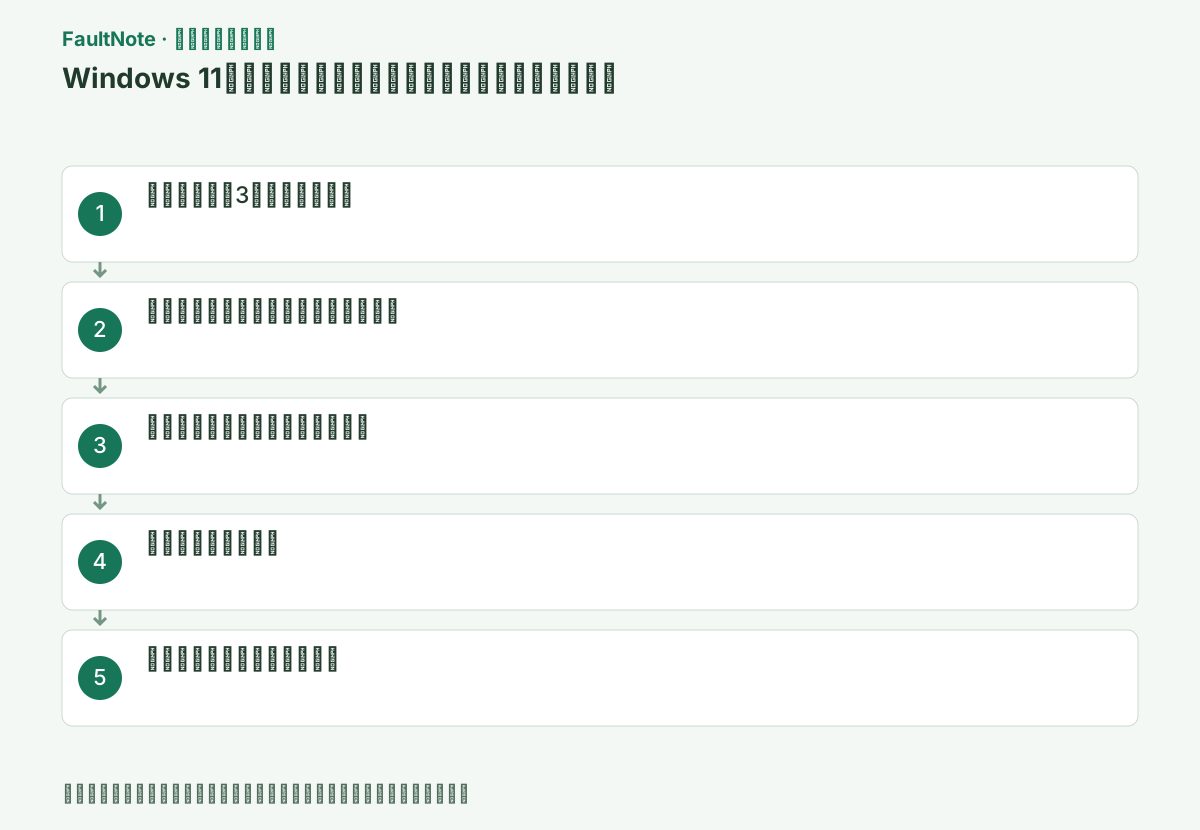
Windowsの[設定]>[システム]>[サウンド]で入力機器名を確認します。内蔵マイクとヘッドセットのマイクは別の項目になることがあります。使う機器を選び、物理ミュートやケーブルを確認してから入力テストを行います。スピーカーの出力先を変更しても、マイクの入力先が同時に切り替わるとは限りません。
入力テストで反応するならWindowsは少なくともその機器から信号を取得できています。元のアプリで無音なら権限、アプリ内の機器選択、ミュートを確認する方向へ進みます。入力テストも無反応なら、別の機器が選ばれていないか、物理スイッチ、USB接続、ドライバーを確認します。会議の相手に聞こえないことだけでWindows権限を原因と断定しません。
[設定]>[プライバシーとセキュリティ]>[マイク]を開く。[マイクへのアクセス]と[アプリにマイクへのアクセスを許可する]をオンにし、Storeアプリは個別スイッチもオンにする。
ヘッドセット本体のミュートスイッチを解除してから始めます。Windowsキー+Iで設定を開き、検索欄へ「マイクのプライバシー設定」と入力する方法でも同じ画面へ移動できます。スイッチが灰色で変更できない場合は、組織の管理設定を確認します。
Teamsやブラウザーなど一覧に個別表示されないアプリは、同じ画面下部の[デスクトップ アプリにマイクへのアクセスを許可する]をオンにする。ブラウザー利用時はサイト側のマイク許可も別に必要。
[設定]>[システム]>[サウンド]>[入力]で使うマイクを選ぶ。プロパティの[マイクのテスト]で[テストの開始]を選んで普通に話し、停止後に録音サンプルを再生する。
USBマイク、Webカメラ内蔵マイク、ノートPC内蔵マイクが別々に表示される場合があります。使いたい機器の名前を選び、その機器に向かって話してください。入力の反応があっても目的と違うマイクなら、機器名を選び直します。
この手順で使う公式リンク
- Fix microphone problems
この手順の公式要件、画面名、制限事項を確認する。
- Fix microphone problems
マイクへのアクセス、必要なアプリのアクセス、デスクトップアプリに関する設定を区別して確認します。ブラウザー上の会議ではWindowsの許可以外に、そのサイトの権限も関係します。必要なアプリやサイトだけに許可し、診断のためにすべてのアプリを許可する方法を既定にしません。組織で固定されている項目は管理者へ確認してください。
変更後はアプリを閉じて開き直し、音声設定で対象の入力機器を選びます。会議内のミュート状態と機器のミュートは別に確認します。Windowsの短い入力テストとアプリのテストを同じ発声で比較し、どの段階で無音になるかを記録します。別のアプリが使えるだけで元のアプリの権限まで確認済みと判断しないでください。
録音が小さい場合は同じプロパティの[入力音量]を少しずつ上げて再テストする。音割れする場合は下げる。Windowsテストが正常なら対象アプリの音声設定で同じマイク名を選ぶ。
Windowsで録音できたら会議アプリを開き直し、設定内の入力デバイスを同じ名前にします。会議へ入る前のテストで声を確認し、周囲の雑音だけを拾う場合はマイクの位置と入力音量を調整してください。
[設定]>[システム]>[サウンド]の[詳細設定]で、一般的なサウンド問題の[入力デバイス]を選び、Get Help診断を完了する。
この手順で使う公式リンク
- Get Help(ヘルプを表示)の公式案内・起動リンク
Windows標準アプリです。公式ページの[Open Get Help]からも起動できます。アプリを開く確認が出た場合は対象PCで開きます。
- Get Help(ヘルプを表示)の公式案内・起動リンク
個人情報を含まない数秒の発声を録音し、再生して声が入るか確認します。入力レベルだけが動いている場合は、周囲の雑音や別のマイクを拾っている可能性もあるため、録音を聞いて確かめます。マイクに近づき過ぎて歪む状態と、無音の状態は別です。音量や入力設定を変えた場合は、元の値と試験結果を残します。
元のアプリで利用できたら、診断のためだけに許可した不要なアプリやサイトの権限を戻します。再発する場合は入力機器名、接続方法、Windows録音とアプリの結果、ミュート・権限の状態をまとめます。ドライバー更新で悪化したなら対応版やロールバックを確認します。会議相手の音声出力や通信問題もあり得るため、ローカルの録音結果を比較材料にします。
改善したか確認する
- 録音サンプルで声を明瞭に再生できる
- 対象アプリの入力メーターが発話に合わせて動く
改善しない場合・設定を戻す場合
- Windowsテストも無反応なら別ポートまたは別マイクで比較する
- Windowsテストだけ正常ならアプリまたはWebサイトの権限と入力選択を見直す
このガイドの適用範囲
対処ガイド — Windowsの録音サンプルが再生でき、対象アプリでも同じマイクが選ばれて入力メーターが動く状態にする。
掲載内容は2026-09-05の情報確認に基づきます。以降の変更は公式出典でご確認ください。
よくある質問
アプリがマイク許可の一覧にありません。
デスクトップアプリは個別一覧に出ません。デスクトップアプリ全体の許可と、そのアプリ内の入力設定を確認します。
ブラウザー会議だけ使えません。
Windowsの許可に加え、ブラウザーでそのサイトのマイク権限を[許可]にする必要があります。
入力の棒が動けばマイクは正常ですか?
信号があることは分かりますが、意図した声や機器かは別です。短く録音して声を再生し、元のアプリでも同じ機器を選びます。雑音だけ、別の内蔵マイク、アプリだけ無音といった状態を分けて確認してください。
Windowsで許可したのにブラウザー会議で拒否されます。
ブラウザーのサイト権限と会議内のマイク選択も確認します。設定後は必要ならページを開き直し、元の会議サービスのテストを行います。Windowsの許可だけを何度切り替えても、サイト側の拒否が残る場合は解決しません。
音声テストが成功したら権限をそのまま残しますか?
利用するアプリやサイトの権限は必要ですが、診断のためだけに許可した不要なものは戻します。どのアプリで入力を確認したかを記録してから整理してください。必要な許可を戻してしまうと元のアプリが再び拒否されるため、対象を取り違えないようにします。権限を変更した後に元のアプリを開き直して確認すると、通常利用の状態まで確かめられます。
出典・情報の更新
- Fix microphone problems ↗
- How to set up and test microphones in Windows ↗
- Windows camera, microphone, and privacy ↗
- 主な出典の更新・解決日
- 公式ページで日付を特定できないため記載していません
- 本サイトの確認日
- 2026-09-05
公式情報を日本語で整理しています。メニュー名は製品の表示言語や版によって異なる場合があります。確認日は障害の発生日を意味しません。編集方針