Windows 11でBluetoothの項目やオン/オフ切替が消えた
この記事の結論
Bluetooth自体が表示されないときは、搭載有無、機内モード、アダプターの認識、ドライバー更新を順番に確認する。
一般的な切り分けガイドです。特定の不具合が現在発生しているという告知ではありません。
対象製品・影響範囲
- 製品
- Windows 11
- 対象バージョン・条件
- Windows 11
発生する症状
- クイック設定にBluetoothがない
- [Bluetoothとデバイス]にオン/オフ切替が表示されない
原因・発生条件
PCがBluetooth非搭載、機内モードや物理スイッチが有効、Bluetoothアダプターが無効、またはドライバーが正しく読み込まれていない場合がある。
作業前の準備
- PCの型番とメーカー仕様を確認する
- USB Bluetoothアダプター使用時は型番と接続ポートを控える
- 開いている作業を保存する
この操作の注意点
- 不明な配布サイトからドライバーを入れない
- Bluetooth非搭載機に設定変更だけで機能を追加することはできない
使用するツール・公式ページ
Windows標準アプリです。公式ページの[Open Get Help]からも起動できます。アプリを開く確認が出た場合は対象PCで開きます。
この手順の公式要件、画面名、制限事項を確認する。
具体的な操作手順
[設定]>[Bluetoothとデバイス]を開き、Bluetoothの切替があるか確認します。クイック設定にボタンがないだけで設定画面ではオンにできるなら、無線アダプターが消えた状態とは違います。ここで機器の追加までできるか確認します。どちらの画面にも切替がなく、機器を追加できない場合に、搭載仕様とアダプターの認識へ進みます。
新しいPCやデスクトップでは、同じ製品シリーズでも無線機能の構成が異なることがあります。PCの正確な型番と仕様を確認してください。Wi-Fiが使えることだけでBluetoothの存在を断定しません。USBアダプターを使用している場合は、その型番、接続ポート、ハブの有無を控えます。非搭載機に設定操作だけでBluetoothを追加することはできません。
メーカー仕様でBluetooth搭載を確認する。非搭載機は対応USBアダプターが必要。機体側面やFnキーに無線スイッチがある機種はオンにし、タスクバー右端のネットワーク/音量/バッテリー領域で[機内モード]をオフにする。
Windowsキー+Iで[設定]を開き、左側の[Bluetoothとデバイス]を選びます。ここにもオン/オフがない場合と、クイック設定にボタンがないだけの場合は分けてください。設定画面でオンにできるなら、ドライバーを削除する必要はありません。
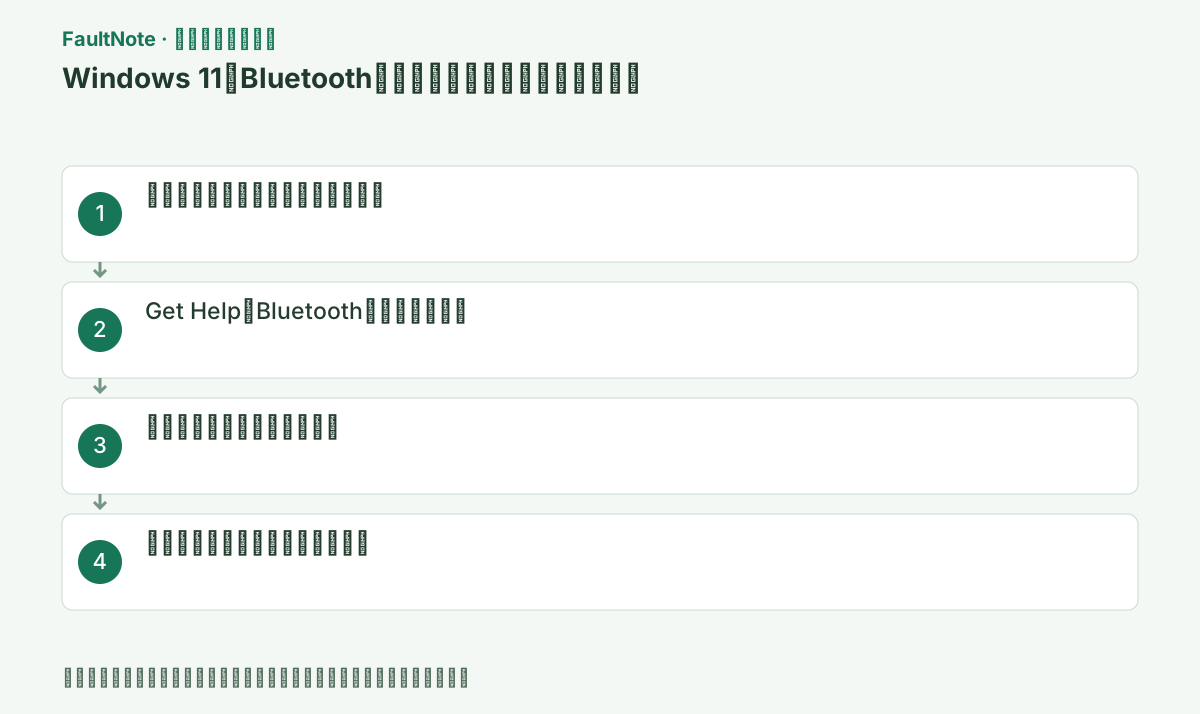
スタートで[Get Help]を開き、「Bluetooth トラブルシューティング」と入力して診断を進める。提案された変更だけを適用し、Bluetooth切替が現れたらそこで確認へ進む。
Get HelpはWindowsの「ヘルプを表示」アプリです。Windowsキーを押して「ヘルプを表示」または「Get Help」と入力し、アプリの検索結果を選びます。アプリ内の入力欄へ症状を入力し、Bluetoothの診断対象が表示されてから開始します。ブラウザーの一般検索結果を開いただけでは診断は始まりません。
この手順で使う公式リンク
- Get Help(ヘルプを表示)の公式案内・起動リンク
Windows標準アプリです。公式ページの[Open Get Help]からも起動できます。アプリを開く確認が出た場合は対象PCで開きます。
- Get Help(ヘルプを表示)の公式案内・起動リンク
スタートを右クリックして[デバイス マネージャー]を開く。[Bluetooth]を展開し、無線アダプターに下向き矢印があれば右クリックして[デバイスを有効にする]を選ぶ。項目自体がなければ[表示]>[非表示のデバイスの表示]も確認する。
薄い色の非表示項目は、以前接続していた機器の記録の場合があります。それだけで現在のアダプターを検出できていると判断せず、項目をダブルクリックして[全般]の状態を読みます。コードが表示される場合は、その番号を記録してください。
この手順で使う公式リンク
- Fix Bluetooth problems in Windows
この手順の公式要件、画面名、制限事項を確認する。
- Fix Bluetooth problems in Windows
デバイスマネージャーでBluetoothの項目を開き、アダプター名と[全般]の状態を確認します。下向き矢印がある無効な機器、警告記号がある機器、項目そのものがない状態では次の操作が違います。非表示の薄い項目は以前の接続記録の場合があるため、それがあるだけで現在検出されたとは判断しません。Code 10や43が出たら番号を残します。
USBアダプターなら、ハブ経由と直接接続を比較し、必要なら別の利用可能なポートで試します。機器が見つかった後もBluetoothの切替が戻るか確認します。内蔵アダプターでは、PCメーカーが案内する無線スイッチと機種対応ドライバーを確認します。名前が似た別のアダプターや、別モデル用のパッケージを入れて切り分けないでください。
アダプターを右クリックし[ドライバーの更新]>[ドライバーを自動的に検索]を実行する。続いて[設定]>[Windows Update]>[詳細オプション]>[オプションの更新プログラム]にBluetoothドライバーがあれば適用し、再起動する。
更新後は[スタート]>[電源]>[再起動]を選び、同じ設定画面のオン/オフを確認します。利用できるようになったら既知の機器を1台接続して通信を確認します。メーカーのドライバーが必要なら、[設定]>[システム]>[バージョン情報]とPC本体のラベルで型番を照合してから探します。
更新後は通常の[再起動]を行い、同じ設定画面で切替を確認します。表示が戻ったら充電済みの既知の機器1台を近くで接続し、入力や再生などの本来の機能を試します。1台だけ見つからない場合は、その機器のペアリングモードや他端末への接続を調べます。切替が戻った状態で再びアダプターを削除する前に、問題の層を確認してください。
ドライバー更新直後から悪化した場合は、提供元、日付、バージョンを記録してメーカーの対応版を確認します。ロールバックを利用できる場合は、それが適切かを確認して戻します。変更した無線スイッチや無効化設定は元の必要な状態に戻してください。項目が一度も検出されない場合は、搭載仕様と接続経路の結果を添えて製造元へ相談します。
改善したか確認する
- [設定]>[Bluetoothとデバイス]にBluetooth切替が表示される
- デバイスマネージャーでアダプターに警告記号がない
改善しない場合・設定を戻す場合
- アダプターが一度も表示されない場合はPCまたはアダプター製造元の診断を使う
- 組織PCで項目が無効なら管理者ポリシーを確認してもらう
このガイドの適用範囲
対処ガイド — Bluetooth無線がWindowsに認識され、設定画面に切替が戻る状態を目標にする。
掲載内容は2026-09-05の情報確認に基づきます。以降の変更は公式出典でご確認ください。
よくある質問
クイック設定にだけBluetoothがありません。故障ですか?
[設定]>[Bluetoothとデバイス]に切替があれば無線は認識されています。クイック設定の表示だけで故障とは判断できません。
デバイスマネージャーにもBluetoothがありません。
搭載仕様と物理スイッチを確認し、USBアダプターなら別ポートで試します。それでも出なければ製造元へ相談します。
非表示のBluetooth項目があれば認識していますか?
薄い色の項目は過去の接続記録のことがあります。現在のアダプターの状態と、設定画面の切替、既知の機器が使えるかを合わせて確認します。項目の名前だけで現在正常と判断せず、全般の状態やエラー番号を読んでください。
更新を取り消すと全部元へ戻りますか?
利用可能なロールバックは対象のドライバーへ作用しますが、ペアリング登録や他の設定まで一括で戻す確認にはなりません。元の通信機能と設定画面を再確認します。ボタンが使えない場合は無理に別の配布サイトの旧版を探さず、メーカーの対応版を確認してください。
出典・情報の更新
- 主な出典の更新・解決日
- 公式ページで日付を特定できないため記載していません
- 本サイトの確認日
- 2026-09-05
公式情報を日本語で整理しています。メニュー名は製品の表示言語や版によって異なる場合があります。確認日は障害の発生日を意味しません。編集方針