共有フォルダーで資格情報を求め続ける/アクセス拒否になる
この記事の結論
正しいパスでも資格情報を繰り返し求められる、別アカウントへ切り替えられない場合の安全な切り分け手順。資格情報マネージャーの古い保存資格情報、既存SMBセッション、またはユーザー名形式の不一致が競合している。設定変更前に現在値を控え、公式機能だけを使って確認する。
一般的な切り分けガイドです。特定の不具合が現在発生しているという告知ではありません。
対象製品・影響範囲
- 製品
- Windows SMB client
- 対象バージョン・条件
- Windows 11(対応機能はエディションとハードウェア要件を確認)
- 関連するエラーコード・識別子
- 0x80070035
発生する症状
- 正しいパスでも資格情報を繰り返し求められる、別アカウントへ切り替えられない
- 再起動や再試行だけでは同じ状態が続くことがある
原因・発生条件
資格情報マネージャーの古い保存資格情報、既存SMBセッション、またはユーザー名形式の不一致が競合している。
作業前の準備
- 開いている文書と作業を保存し、必要ならPCを再起動できる時間を確保する
- 管理者権限が必要な操作は、個人所有PCまたは管理者の許可を得た端末だけで行う
- 診断用コマンド「net use」の結果を保存し、変更前後を比較できるようにする
この操作の注意点
- レジストリ、システムフォルダー、資格情報、記憶域を手作業で一括削除しない
- インターネット上の非公式スクリプトや不明なドライバーを管理者権限で実行しない
使用するツール・公式ページ
この手順の公式要件、画面名、制限事項を確認する。
具体的な操作手順
エクスプローラーのアドレス欄で接続先のUNCパスを確認します。ホスト名とIPアドレスを使い分けていた場合は両方を記録します。サーバーの管理者に、共有権限とフォルダー権限の両方が付いているアカウント名を確認します。
共有への接続では「サーバーに届かない」「資格情報を何度も聞かれる」「認証後にアクセス拒否になる」を分けます。タイムアウトしているなら保存パスワードの削除だけでは通信経路を直せません。資格情報の再入力なら接続先名と使用アカウント、認証後の拒否なら権限の確認が中心になります。実際のUNCパス、発生する段階、最後に成功したユーザーを控えます。会社の共有では組織のアカウント指定形式を確認し、個人のMicrosoftアカウントなど別のアカウントを何度も試す操作を避けます。
同じサーバーでもPC名、FQDN、IPアドレスで別の資格情報を使っている場合があります。実際に開いたUNCパスと、資格情報マネージャーに表示される接続先を照合します。削除前にアカウント名だけを控え、パスワードを記事の診断メモやスクリーンショットへ残しません。
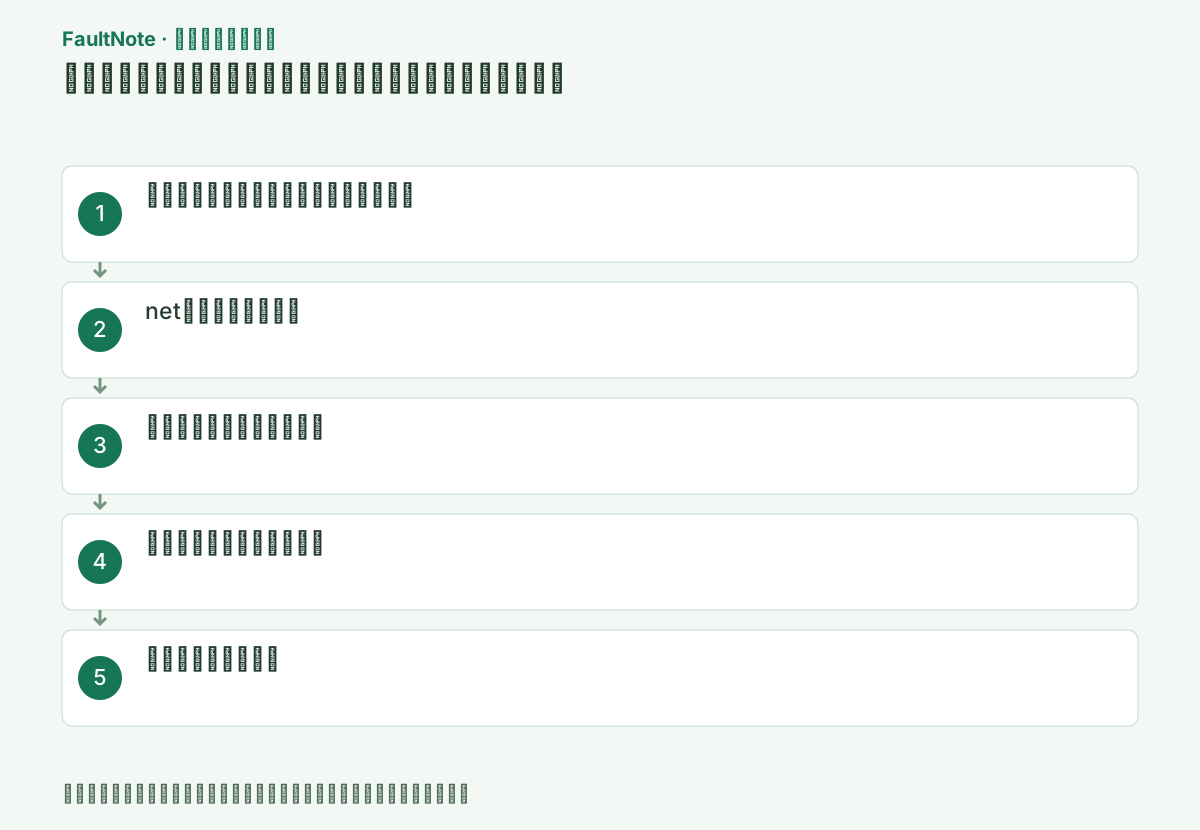
現在の共有接続を記録し、開いている共有ファイルをすべて閉じる。
現在のドライブ文字、UNCパス、状態を照合します。対象サーバーと共有名が一致する行だけを操作し、別サーバーのセッションは削除しません。
変更前にnet useで既存の接続を確認し、対象共有に開いているファイルがないかを調べます。対象の接続を切ると編集中のファイルやアプリに影響する場合があります。保存済み資格情報の削除は対象サーバーに対応する項目だけに絞り、ブラウザーや他サーバーの保存情報までまとめて消しません。接続先の名前がPC名とIPで混在する場合は、その対応を記録して管理者に確認します。一つの接続先名へ統一できるかは組織の設計によるため、名前を勝手に変更して新しい問題を作らないようにします。
net use[コントロール パネル]>[資格情報マネージャー]>[Windows資格情報]で対象サーバーだけ削除し、既存接続を切る。
現在のドライブ文字、UNCパス、状態を照合します。対象サーバーと共有名が一致する行だけを操作し、別サーバーのセッションは削除しません。
net useによる切断は通常のコマンドプロンプトで対象UNCだけに実行します。serverとshareを実際の名前へ置き換え、開いている共有ファイルを全て閉じてから実行します。/delete * は他の業務共有まで切断するため使いません。
再接続時はパスワードをコマンド本文に書き込まず、必要な入力画面で入力します。正しいアカウントで共有のルートを開けても、特定の子フォルダーには権限がない場合があります。読み取りだけ許可された場所で書き込みを試し、アクセス拒否を新たな不具合と判断しないでください。検証には管理者が許可した小さなテストファイルを使い、既存ファイルを上書きしません。エクスプローラーで開けるか、必要なアプリから同じパスを使えるかを分け、利用者が困っていた操作に戻って確認します。
net use \\server\share /deleteこの手順で使う公式リンク
- Accessing Credential Manager
この手順の公式要件、画面名、制限事項を確認する。
- Accessing Credential Manager
コマンドのserver、share、DOMAIN、userは実際の値へ置き換えます。対象共有の文書を保存して閉じ、対象接続だけを解除します。資格情報を削除した後、エクスプローラーで同じUNCを開き直して正しいアカウントで認証します。パスワードをコマンド文字列に書き残さないでください。
正しい資格情報を入力しても特定フォルダーだけ開けない場合、サーバー側の共有権限やファイルシステム権限を確認します。別の共有に接続できるかを一度比較し、全資格情報の削除やゲスト接続の有効化で回避しません。必要なアカウントとフォルダー名を共有管理者へ渡します。
「net use \\server\share /user:DOMAIN\user」で状態を確認し、最初に記録した操作を同じ条件で一度実行する。成功した場合も再起動後にもう一度確認し、変更した設定と結果を記録する。
現在のドライブ文字、UNCパス、状態を照合します。対象サーバーと共有名が一致する行だけを操作し、別サーバーのセッションは削除しません。
認証に成功しない場合は再試行を無制限に繰り返さず、アカウントのロックやパスワード変更の有無を管理者へ確認します。端末側の保存情報を直しても、サーバーの権限やアカウント状態が原因なら改善しません。相談時はパス、接続先名の指定方法、アカウントの所属、エラー全文、発生時刻を渡し、パスワード自体は渡しません。別の端末で成功したかどうかも、同じアカウントと共有で比較した結果に限って参考にします。別ユーザーの成功を、その利用者に権限がある証拠として扱わないことが大切です。
net use \\server\share /user:DOMAIN\user
改善したか確認する
- 必要なアカウントで対象フォルダーを開き、許可された読み書きができる
- 確認コマンドの出力が期待する有効・正常・接続済み状態を示す
- Windows再起動後にも同じ操作を再現でき、イベントログに同時刻の新しい重大エラーが増えない
改善しない場合・設定を戻す場合
- アクセス拒否が続くならサーバー側の権限確認を依頼する
- ハードウェア要件、組織ポリシー、サーバー側設定が原因なら、クライアント側で回避せず所有者に変更を依頼する
このガイドの適用範囲
対処ガイド — 原因を切り分け、対象機能が正常に起動または接続でき、再起動後も同じ検証を通る状態を目標にする。
掲載内容は2026-10-13の情報確認に基づきます。以降の変更は公式出典でご確認ください。
よくある質問
資格情報を全部削除してよいですか?
対象サーバーのWindows資格情報だけを削除します。一括削除すると他の共有、RDP、業務アプリへ影響します。
同じサーバーへ別ユーザーで同時接続できますか?
Windowsは同一サーバーへの複数資格情報を拒否することがあります。既存SMB接続を閉じてから別アカウントで接続します。
共有のルートは開けるのに一部フォルダーだけ拒否されます。
資格情報が全面的に間違っているとは限りません。共有権限とフォルダー側の権限を管理者に確認します。許可された場所で読み取りと書き込みを分けて検証し、資格情報の全削除やゲスト有効化を先に行いません。
出典・情報の更新
- 主な出典の更新・解決日
- 公式ページで日付を特定できないため記載していません
- 本サイトの確認日
- 2026-10-13
公式情報を日本語で整理しています。メニュー名は製品の表示言語や版によって異なる場合があります。確認日は障害の発生日を意味しません。編集方針