AMD Softwareのエラー195で必要なWebリソースへ接続できない
この記事の結論
AMDサーバーへの到達失敗を確認し、最新版ツール、公式完全版、再試行の順で安全に切り分ける。
一般的な切り分けガイドです。特定の不具合が現在発生しているという告知ではありません。
対象製品・影響範囲
- 製品
- AMD Software Installer / Auto-Detect and Install Tool
- 対象バージョン・条件
- Windows、AMDオンラインインストーラー(特定版指定なし)
- 関連するエラーコード・識別子
- Error 195GPU-KB195
発生する症状
- 必要なWebリソースへアクセスできないとしてインストールが止まる
- 自動検出ツールがAMDサーバーから情報を取得できない
原因・発生条件
インストーラーからAMDサーバーへの通信が、古いツール、ファイアウォール設定、セキュリティ製品の誤検知、またはAMDサーバーの一時メンテナンスで成立していない。
作業前の準備
- Error 195の画面と発生時刻を保存する
- GPU型番とWindows版を控える
- 組織ネットワークではプロキシや通信制限の担当者を確認する
この操作の注意点
- セキュリティ製品全体を無効化する手順を既定にしない
- 第三者のミラーサイトからドライバーを取得しない
使用するツール・公式ページ
Windows向けAuto-Detectの現在の署名済み配布物を取得する。
具体的な操作手順
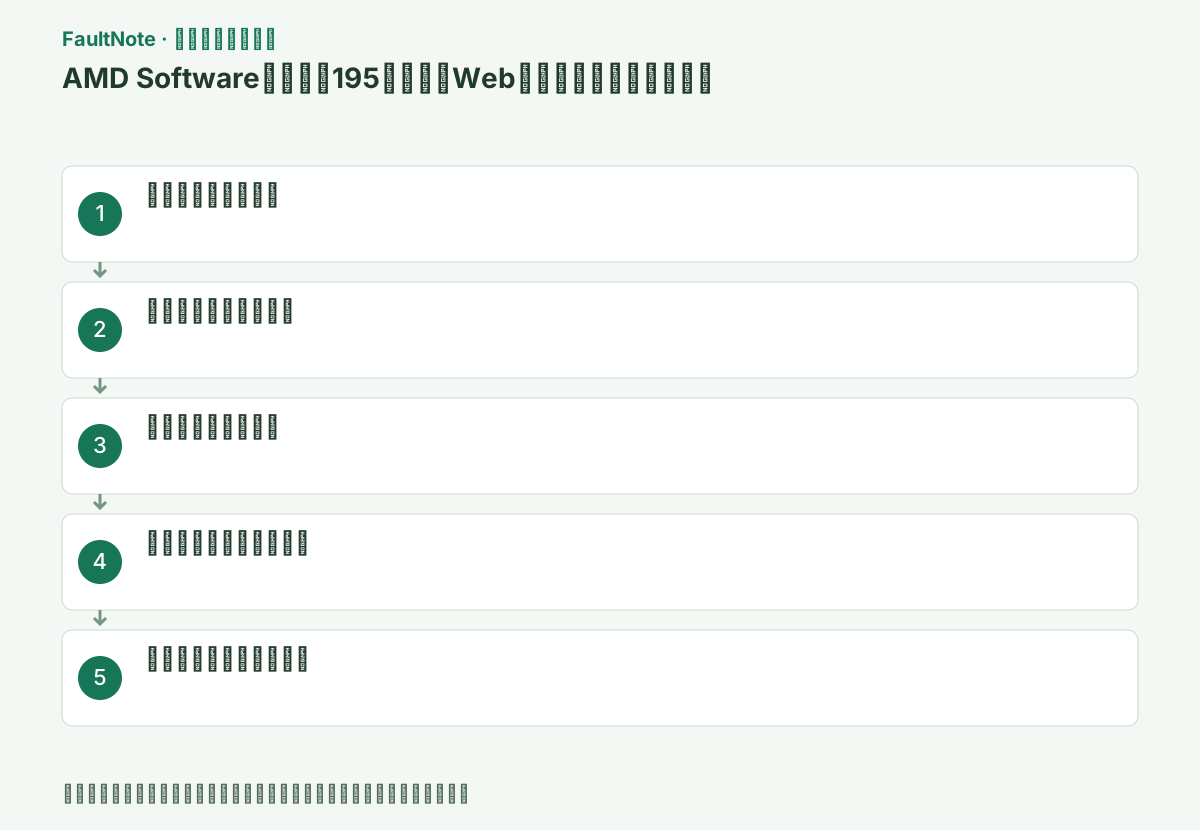
ブラウザーでAMD Drivers and Supportを開けるか確認する。開けない場合は別サイトも試し、端末全体の接続障害かAMD宛てだけかを分ける。
VPNや組織プロキシを利用中なら、勝手に解除せず設定名と発生時刻を管理者へ伝えられるようにする。
表示されたコード、AMD Softwareの版、GPU名を同じ画面で確認し、スクリーンショットまたはメモに残す。コードが異なる場合は原因が変わるため、この手順を続けず、そのコードの公式記事へ切り替える。
AMDの公式ダウンロードページが開くか確認し、適合するフルパッケージのダウンロードを試す。ページだけ開き配布物が落ちない場合と、配布物は取得できるが自動検出ツールだけ失敗する場合では、疑う接続経路が異なる。失敗時刻と使用回線を控える。
VPN、プロキシ、企業の通信制御を使っている場合はその有無を記録する。管理端末の保護設定を勝手に変えず、AMDの接続失敗と取得URLを管理者へ渡す。AMDが原因候補としてサーバー保守を挙げていても、現在の障害発生を示す証拠にはならない。
AMD Drivers and SupportからAuto-Detect and Install Toolの最新版を取得し、古いコピーではなく新しいファイルを実行する。署名の発行元がAdvanced Micro Devices, Inc.であることを確認する。
機種メーカー製PCでは、AMD汎用版を選ぶ前に本体型番のサポートページを確認する。切替式グラフィックス、内蔵GPU、ハンドヘルドではOEM版が必要な場合があるため、現在のドライバー版と復元用パッケージを控える。
この手順で使う公式リンク
- AMD Auto-Detect and Install Tool
Windows向けAuto-Detectの現在の署名済み配布物を取得する。
次へ進む前の確認AMD Auto-Detect and Install Toolの公式ページまたは署名済み配布物が開き、製品・OS・版の条件がこの端末と一致する。
- AMD Auto-Detect and Install Tool
比較メモを「公式ページが開く/フル版を保存できる/自動検出ツールが進む/導入コード」で作る。フル版の保存だけ成功する場合は、それを使った導入へ進む。ページも保存も失敗する場合は、インストーラーだけを入れ直すより通信側の確認を先に行う。別回線だけ成功したなら、その差を証拠として記録し、ルーター故障とまでは断定しない。
保護製品のログにブロックがあるなら、時刻と配布URLが今回の試行に一致するか確認する。関係のない警告を見つけただけで保護機能を止めない。管理者へ許可の相談をする際は、どの処理が失敗しているかを説明する。ブラウザーから公式配布を取得できるかを確認するだけなら、ドライバーを削除する必要はない。
自動検出が失敗する場合は同じ公式サイトでGPU型番とOSを手動選択し、latest full AMD Software Packageを取得する。
完全版のダウンロード自体が失敗するなら通信経路または一時的なサーバー状態を優先して調べる。
セットアップ中はゲーム、録画、GPU監視、別のインストーラーを閉じる。完了画面または具体的な新しいコードが出るまで待ち、画面が一時的に点滅しても電源を切らない。
セキュリティ製品とファイアウォールの履歴で、AMD Installerの通信が遮断された記録があるか確認する。定義と製品を更新し、組織管理の規則なら管理者にAMDサーバーへの通信許可を依頼する。
再起動後にデバイスマネージャーの[ディスプレイ アダプター]>対象GPU>[プロパティ]>[ドライバー]でプロバイダーと版を確認する。目的の状態でなければ再実行を重ねず、Install.logと直前の結果を保存する。
遮断記録がなくAMD側メンテナンスの可能性がある場合は時間を置き、公式完全版または最新版ツールで再実行する。失敗が続く場合はInstall.logをAMD Customer Careへ添付する。
最後にAMD Softwareの歯車>[システム]を開き、GPU名とSoftware & Driverの版を確認する。元のゲーム、表示、インストール操作を同じ条件で一度だけ試し、新しい症状が出た場合は変更を戻す。
次へ進む前の確認判定: 遮断記録がなくAMD側メンテナンスの可能性がある場合は時間を置き、公式完全版または最新版ツールで再実行する。失敗が続く場合はInstall.logをAMD Customer Careへ添付する。 最後にAMD Softwareの歯車>[システム]を開き、GPU名とSoftware & Driverの版を確認する。元のゲーム、表示、インストール操作を同じ条件で一度だけ試し、新しい症状が出た場合は変更を戻す。
フルパッケージを取得できたなら、その適合版で導入を試して195の再発を確認する。別コードへ変わった場合は、そのコードを新しい問題として扱う。通信回復とドライバー導入完了を同じ成功条件にしない。
同じ経路で繰り返し失敗するなら時間を置くか、利用を許可された別回線で取得だけを比較する。保護機能を変更した場合は元に戻し、Install.logと接続比較結果を保存する。
次へ進む前の確認フルパッケージを取得できたなら、その適合版で導入を試して195の再発を確認する。別コードへ変わった場合は、そのコードを新しい問題として扱う。通信回復とドライバー導入完了を同じ成功条件にしない。
通信や保護設定を一時的に変更した場合は変更前の値、開始時刻、戻すタイミングを記録する。導入の成否にかかわらず、確認後に元の状態へ戻す。取得したパッケージは公式の対象GPU・OSと照合し、取得できたことだけで適合を認めない。ダウンロードURLがAMDではない再配布サイトへ切り替わった場合は使用を見直す。
195が消え1603などが出た場合は、通信の対策をさらに重ねず新しいコードのログを保存する。導入に成功した場合は再起動とドライバー版確認まで行う。同じエラーが別回線でも続く場合は、時刻、ツール版、フル版の結果、Install.logをAMDへ提示する。この比較を実際のサーバー障害発生や復旧の証明として扱わない。
改善したか確認する
- AMD公式サイトから完全版を最後まで取得できる
- Error 195が再表示されずセットアップが開始・完了する
- ファイアウォール履歴に新たな遮断がない
改善しない場合・設定を戻す場合
- 別の信頼できるネットワークで公式サイトへの到達だけを比較する
- C:\Program Files\AMD\CIM\Log\Install.logを添えてAMD Customer Careへ問い合わせる
このガイドの適用範囲
対処ガイド — AMD公式の最新版ツールまたは対象GPU向け完全版を使用し、必要なら管理されたファイアウォールでAMD通信の許可を確認する。
掲載内容は2026-10-13の情報確認に基づきます。以降の変更は公式出典でご確認ください。
よくある質問
インターネットが使えても195になりますか?
なります。一般通信が正常でもAMD宛て通信だけが規則や一時停止で失敗する場合があります。
完全版は自動検出ツールと何が違いますか?
GPUとOSを手動指定して取得するため、インストール時のWeb取得経路を減らせます。
AMDのサイトが開けばエラー195の原因は消えていますか?
いいえ。ブラウザーとインストーラーでは通信経路や許可が異なることがあります。公式配布物の取得と導入結果をそれぞれ確認します。
フルパッケージでもインターネットが完全に不要ですか?
自動検出での取得依存を減らす選択肢ですが、環境や追加機能まで常に通信不要とは保証しません。実際のセットアップ結果と表示コードで確認します。
出典・情報の更新
- 主な出典の更新・解決日
- 公式ページで日付を特定できないため記載していません
- 本サイトの確認日
- 2026-10-13
公式情報を日本語で整理しています。メニュー名は製品の表示言語や版によって異なる場合があります。確認日は障害の発生日を意味しません。編集方針
あわせて確認したい記事
AMD Radeon / Adrenalinの不具合・対処法一覧 →
- Adrenalin 26.8.1導入後にSmart Access Memoryが無効になる問題
- AMD Softwareのエラー182でドライバーを導入できない
- AMD Softwareのエラー184でOS非対応と表示される
- AMD Cleanup Utilityでグラフィックスドライバーをクリーン再導入する