AMD Cleanup Utilityでグラフィックスドライバーをクリーン再導入する
この記事の結論
適合ドライバーを先に確保し、復元ポイント付きの公式Utilityをセーフモードで実行してから再導入する。
一般的な切り分けガイドです。特定の不具合が現在発生しているという告知ではありません。
対象製品・影響範囲
- 製品
- AMD Radeon / AMD Cleanup Utility
- 対象バージョン・条件
- Windows 7以降。AMD公式Utilityの対応範囲
- 関連するエラーコード・識別子
- GPU-601
発生する症状
- AMDグラフィックスドライバーの更新・再導入が正常に完了しない、旧コンポーネントが競合する
原因・発生条件
既存のAMDグラフィックス/オーディオドライバーやソフトウェアの残存が新規導入を妨げる場合がある。
作業前の準備
- GPUまたはPCメーカー公式から適合ドライバーを先に取得する
- BitLocker回復キーなどセーフモード再起動に必要な情報を確認する
- Windows Updateの実行完了を待ち、開いている作業を保存する
この操作の注意点
- AMDグラフィックスとオーディオドライバーが一時的に除去され、表示が変化する
- AMDチップセットドライバーは除去対象外
- Windows Update実行中はUtilityが終了するため同時実行しない
使用するツール・公式ページ
公式実行ファイル、セーフモード推奨、処理対象を確認する。
デスクトップGPUは正確な製品とOSを選ぶ。ノートPC、AIO、ハンドヘルドはOEM版を先に確認する。
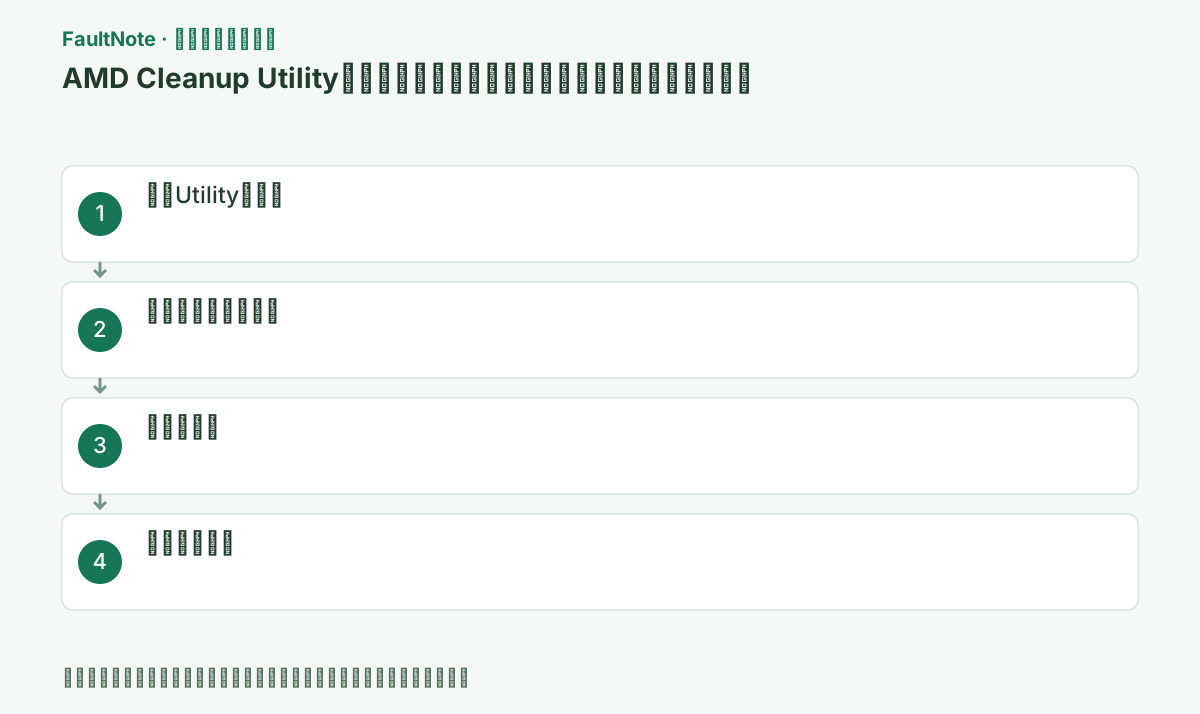
具体的な操作手順
何のインストールが失敗したのか、どのコードが出たのか、今の描画や音声が使えるかを記録する。通常の再インストールが失敗し古い構成の整理が必要な場合に、この公式ツールを候補にする。現在正常な構成まで一律に清掃する必要はない。
清掃後の戻し先が未定なら先にパッケージを確保する。メーカーカスタム構成では、汎用版が新しいという理由だけで選ばない。復旧に必要なアカウント情報や回復キーは公開せず、安全な保管先から確認する。
AMDのGPU-601記事からAMD Cleanup Utilityをダウンロードし、amdcleanuputility.exeを実行する。
AMD Softwareの歯車>[システム]とデバイスマネージャーで現在のGPU名とドライバー版を記録する。クリーンアップ後に戻す版を決め、ノートPCでは先にPCメーカー版を保存する。
このツールはAMDグラフィックスと関連オーディオの整理用で、ゲームファイル、Windows全体、チップセットを修復するツールではない。使用前にGPUの製品名、現在の版、入れ直す版を控える。インターネットがなくても再インストールできるよう、対応インストーラーを別フォルダーに保存する。ノートPC、ハンドヘルド、独自構成ではメーカー配布のパッケージを優先して確認する。単にゲームが一度落ちただけなら、通常の更新や症状の切り分けを飛ばして毎回清掃しない。
この手順で使う公式リンク
- AMD Cleanup Utility
公式実行ファイル、セーフモード推奨、処理対象を確認する。
次へ進む前の確認AMDのGPU-601記事からAMD Cleanup Utilityをダウンロードし、amdcleanuputility.exeを実行する。
- AMD Cleanup Utility
再起動してセーフモードで実行する確認では、AMD推奨の[はい]を選ぶ。通常モードを選ぶ場合は効果が異なり得る。
機種メーカー製PCでは、AMD汎用版を選ぶ前に本体型番のサポートページを確認する。切替式グラフィックス、内蔵GPU、ハンドヘルドではOEM版が必要な場合があるため、現在のドライバー版と復元用パッケージを控える。
セーフモードへの再起動前に、未保存の作業、通話、ダウンロードを終了する。端末暗号化のあるPCでは回復キーを正規の保管先で確認し、Windowsへログインできる手段を用意する。ツールが提示する再起動でセーフモードへ進む場合と、通常モードのまま続ける場合を区別する。AMDは最良の結果のためセーフモードを推奨している。管理端末の起動条件が分からないなら、先に管理者へ確認し、起動設定を試行錯誤で変更しない。
説明を確認して開始し、画面のちらつきや一時消灯中は待つ。15~20分かかる場合がある。
セットアップ中はゲーム、録画、GPU監視、別のインストーラーを閉じる。完了画面または具体的な新しいコードが出るまで待ち、画面が一時的に点滅しても電源を切らない。
処理中の一時的なちらつきや黒画面は公式に案内されている。短い表示の変化だけで強制終了せず、完了画面または具体的なエラーを待つ。AMDは清掃内容によって15〜20分かかる場合があると説明しているが、これはこのPCでの実測時間ではない。Windows Updateが実行中だと終了するため、更新を完了させてから行う。処理中に別のドライバーインストーラーを起動しない。エラーが出たら全文を残し、別の清掃ツールを続けて使う前に原因を確認する。
完了後に[View Report]で削除対象を確認し、[Finish]を選んでWindowsを再起動する。再起動後、この手順のAMD公式ドライバーリンクでデスクトップGPUの製品系列とWindowsを選ぶ。ノートPC、AIO、ハンドヘルドはPCメーカーの型番別ドライバーを優先する。署名済みインストーラーを実行し、必要ならもう一度再起動する。
再起動後にデバイスマネージャーの[ディスプレイ アダプター]>対象GPU>[プロパティ]>[ドライバー]でプロバイダーと版を確認する。目的の状態でなければ再実行を重ねず、Install.logと直前の結果を保存する。
View Reportでは削除された項目と完了状態を確認する。清掃が終わったことと対応ドライバーが戻ったことは別なので、再起動後に保存した公式インストーラーで導入する。GPU製品とWindowsの対応を再確認し、インストーラーの結果と再起動要求を記録する。AMD Softwareが開くだけでは機能の復旧を確認できないため、デバイスマネージャーの提供元と版、必要な画面解像度、HDMIなどの音声出力も確認する。失敗が残る場合はログと版を残して相談する。
この手順で使う公式リンク
- AMD Drivers and Support
デスクトップGPUは正確な製品とOSを選ぶ。ノートPC、AIO、ハンドヘルドはOEM版を先に確認する。
次へ進む前の確認[View Report]で削除完了を確認し、再起動後に導入した目的版がAMD Softwareとデバイスマネージャーの両方へ表示される。
- AMD Drivers and Support
通常のWindows起動へ戻った後にGPU名と版を確認し、元のインストールエラーが消えたかを見る。必要なゲーム、動画、外部モニター、音声を同じ条件で試し、清掃完了の表示だけを性能改善の証拠にしない。
悪化した場合は、AMDが案内するAMD Cleanup Utility Restore Pointを確認して復元するか、メーカーの回復パッケージで戻す。復元前の版と問題を控える。導入と清掃を何度も交互に行わず、清掃レポート、インストール結果、対象GPUをサポートへ渡す。
改善したか確認する
- Utilityのレポートで処理完了を確認する
- 再起動後にAMD Softwareで期待するドライバー版が表示される
改善しない場合・設定を戻す場合
- 問題が出た場合はUtilityが作成したAMD Cleanup Utility Restore Pointを使う
- PCメーカー独自構成ではメーカーサポート提供版へ戻す
このガイドの適用範囲
対処ガイド — AMD公式の再インストール準備手順。チップセットドライバーは変更しない。
掲載内容は2026-10-13の情報確認に基づきます。以降の変更は公式出典でご確認ください。
よくある質問
元に戻せますか?
Utilityは清掃前に復元ポイントを作成します。実行後の問題にはその復元ポイントを利用できます。
清掃が終わればドライバーも入りますか?
いいえ。清掃と再インストールは別です。対応する公式パッケージを先に保存し、清掃後の再起動を終えてから導入し、さらに版と必要な機能を確認します。
出典・情報の更新
- 主な出典の更新・解決日
- 2025-09-29
- 本サイトの確認日
- 2026-10-13
公式情報を日本語で整理しています。メニュー名は製品の表示言語や版によって異なる場合があります。確認日は障害の発生日を意味しません。編集方針
あわせて確認したい記事
AMD Radeon / Adrenalinの不具合・対処法一覧 →
- Adrenalin 26.8.1導入後にSmart Access Memoryが無効になる問題
- AMDインストーラーのエラー173でGPUが検出されない
- AMDインストーラーのエラー174で非対応構成と表示される
- AMDインストーラーのエラー175で非対応GPUと表示される