NVIDIA Appでドライバーのインストールに失敗する
この記事の結論
Windows Updateを完了し、干渉しうるアプリを終了して、NVIDIA公式ドライバーをカスタムのクリーンインストールで導入する。
一般的な切り分けガイドです。特定の不具合が現在発生しているという告知ではありません。
対象製品・影響範囲
- 製品
- NVIDIA App / GeForce Driver
- 対象バージョン・条件
- Windows 10 / 11、GeForce Driver(特定版指定なし)
- 関連するエラーコード・識別子
- Installation failed
発生する症状
- NVIDIA Appのドライバー更新が失敗する
- インストール完了前に汎用エラーが表示される
原因・発生条件
Windows Updateの処理中、GPU監視・チューニング・動画・3Dアプリなどのバックグラウンド処理が、ドライバーコンポーネントの登録を妨げる場合がある。
作業前の準備
- GPU型番と現在のドライバー版を記録する
- 作業中のファイルを保存する
- Windows Updateの再起動待ちがないことを確認する
この操作の注意点
- クリーンインストールではNVIDIAのカスタム設定が初期化される
- インストール中は3Dアプリやチューニングツールを起動しない
使用するツール・公式ページ
GPU系列、Windows、ドライバー種別を指定する。ロールバック目的なら最新版ではなく必要版を明示して検索する。
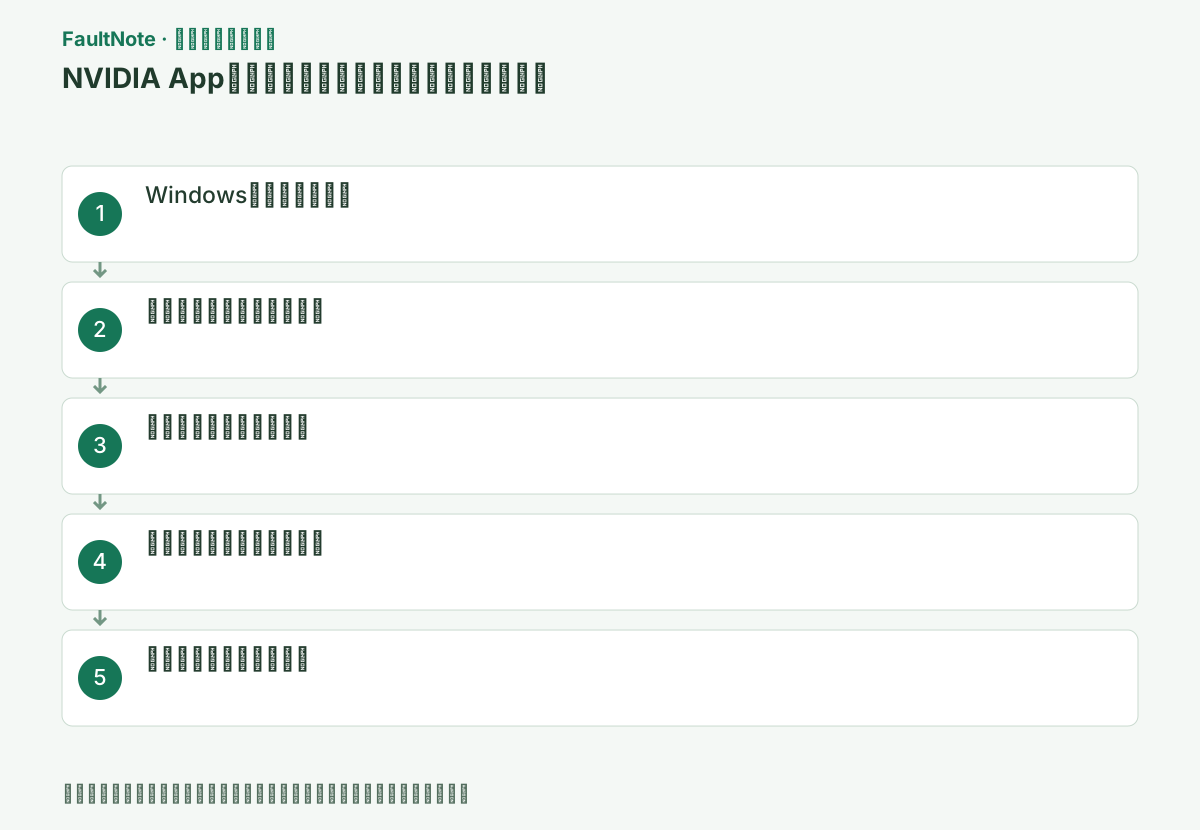
具体的な操作手順
[設定]→[Windows Update]を開き、進行中の更新が終わるまで待つ。再起動待ちなら先に再起動し、ログイン後に数分待って更新状態を再確認する。
対象GPUはスタートを右クリック>[デバイス マネージャー]>[ディスプレイ アダプター]で、現在版はNVIDIA Control Panel左下の[システム情報]で確認する。ノートPCでは本体メーカーの対応条件も記録する。
NVIDIA Appの表示コードと時刻を保存し、GPU型番、Windows版、現在のドライバー版を控える。公式サイトから対応する単体パッケージを取得し、ブラウザーで完了してから起動する。Appのダウンロードが失敗したのか、ダウンロード後の導入が失敗したのかを区別する。
カスタム>クリーンインストールを選ぶ前にNVIDIA Control Panelの変更済み設定を記録する。ゲームや録画アプリを閉じ、別のGPUドライバー導入と同時に実行しない。
NVIDIAのGame Ready DriversページでGPU系列、Windows、ドライバー種別を選び、公式インストーラーをダウンロードする。ノートPCでメーカー指定版がある場合はその条件も確認する。
ダウンロード画面では製品系列、製品、Windows 10/11 64-bit、Game Ready/Studioの種類を実機に合わせる。固定版やHotfixの記事では、そのページに明記された版を選び、一般ページの最新番号へ読み替えない。
この手順で使う公式リンク
- NVIDIA driver downloads
GPU系列、Windows、ドライバー種別を指定する。ロールバック目的なら最新版ではなく必要版を明示して検索する。
次へ進む前の確認NVIDIA driver downloadsの公式ページまたは署名済み配布物が開き、製品・OS・版の条件がこの端末と一致する。
- NVIDIA driver downloads
Appから選んだ版と単体版が違う場合は、成功の差が取得経路なのか版なのか分からなくなる。可能なら同じGPU・OS向けの同じ版を選び、パッケージ名をメモする。Game ReadyとStudioを変える場合も一つの変更として扱う。NVIDIAの導入手順は公式単体インストーラーの利用を案内するもので、異なる配布区分がすべて同じ用途に適合するという意味ではない。
比較結果を「Appでダウンロード前に停止」「ダウンロード後にセットアップ停止」「単体版でも同じコンポーネント停止」に分ける。単体版が成功したならドライバーの更新状態を確認し、App側の問題が残るかを別に調べる。両方で同じ段階が止まるなら、取得経路だけの問題と決めず失敗メッセージを保存する。通信の改善とセットアップの改善を同じ行にまとめない。
ブラウザー、動画プレーヤー、ゲーム、3Dアプリ、GPU監視・チューニングツールを終了する。タスクマネージャーで対象アプリが残っていないことを確認する。
インストーラーの発行元がNVIDIA CorporationであることをWindowsの署名画面で確認する。[高速]と[カスタム]の指示がある場合は記事どおりの方を選び、完了まで別のGPUアプリを起動しない。
インストーラーを右クリックして[管理者として実行]し、既定の展開先を使う。構成選択で[カスタム(詳細)]へ進み、[クリーン インストールの実行]を選んで続行する。
Windows再起動後、NVIDIA Control PanelまたはNVIDIA Appで版を再確認する。元の場面を同じ解像度と描画設定で試し、改善しない場合はGPU、版、ゲーム、発生時刻を揃えて次の診断へ進む。
完了後にPCを再起動する。NVIDIA Control Panelの[システム情報]またはNVIDIA Appでドライバー版が取得した版に変わったことを確認し、失敗した操作を再試行する。
成功時は再起動後も目的版が保持され、デバイスマネージャーに警告がなく、元の処理が完了する。失敗時は表示された新しいコードを記録し、同じインストールを繰り返さない。
終了判定: インストーラーが完了画面まで進む、再起動後のドライバー版が取得したパッケージと一致するを確認する。満たさない場合は同じ操作を繰り返さず、次の分岐へ進む: 汎用失敗が続く場合はNVIDIAのInstaller Issues手順でNVIDIAサービスとプロセスの状態を調べる
次へ進む前の確認判定: 完了後にPCを再起動する。NVIDIA Control Panelの[システム情報]またはNVIDIA Appでドライバー版が取得した版に変わったことを確認し、失敗した操作を再試行する。 成功時は再起動後も目的版が保持され、デバイスマネージャーに警告がなく、元の処理が完了する。失敗時は表示された新しいコードを記録し、同じインストールを繰り返さない。
再起動後に実際のドライバー版を確認し、解像度、リフレッシュレート、アプリ別設定を必要に応じて戻す。元のゲームや表示問題を同じ条件で試し、Appの表示と単体セットアップの結果を別々にメモする。
単体版でも同じ段階で失敗する場合は、ファイル名、GPU、OS、失敗コンポーネントを記録してサポートへ渡す。新しい表示異常が出た場合は保存済みの対応版へ戻し、クリーン導入の反復を止める。
次へ進む前の確認再起動後に実際のドライバー版を確認し、解像度、リフレッシュレート、アプリ別設定を必要に応じて戻す。元のゲームや表示問題を同じ条件で試し、Appの表示と単体セットアップの結果を別々にメモする。
公式セットアップのカスタム画面で選択したコンポーネントとクリーン導入の有無を記録する。モニターからHDMI音声を出している場合は、その用途も確認項目に含める。導入前のリフレッシュレート、色設定、アプリ別設定を保存して、必要なものから戻す。初期化後に設定が変わっただけの状態を、元の症状と同じドライバー障害と決めつけない。
セットアップが完了して再起動したら、対象GPUの版、画面、音声、元のアプリを順に確認する。旧版へ戻す場合はNVIDIA公式の適合パッケージを用意し、新版の版番号と新しい症状を残す。何度もクリーン導入をすると設定の比較が難しくなるため、同じ版で同じ箇所が失敗するならそこでログと画面を整理する。DDUやOS再導入を自動的な次の操作にはしない。
改善したか確認する
- インストーラーが完了画面まで進む
- 再起動後のドライバー版が取得したパッケージと一致する
- デバイスマネージャーのGPUに警告がない
改善しない場合・設定を戻す場合
- 汎用失敗が続く場合はNVIDIAのInstaller Issues手順でNVIDIAサービスとプロセスの状態を調べる
- インストーラーログを有効化しNVIDIAサポートへ提供する
このガイドの適用範囲
対処ガイド — 対象GPU用の最新Game Ready Driverを手動でクリーンインストールし、再起動後に版を確認する。
掲載内容は2026-10-13の情報確認に基づきます。以降の変更は公式出典でご確認ください。
よくある質問
NVIDIA Appを削除する必要がありますか?
まず公式単体インストーラーのクリーンインストールを試せます。汎用失敗が続く場合に既存NVIDIAアプリの処理を検討します。
画面が一時的に消えても大丈夫ですか?
表示ドライバーの切替中は点滅や一時消灯が起こり得ます。長時間戻らない場合は強制操作を急がず状態を確認してください。
単体パッケージが成功したらNVIDIA Appも修復済みですか?
ドライバー導入は確認できますが、Appのダウンロードや通知の不具合が解消したとは限りません。Appで元の操作も確認します。
クリーン導入後に色やFPSが変わったら失敗ですか?
設定初期化の影響と再現する実行時不具合を分けます。保存した表示・アプリ設定を必要に応じて戻して同じ条件で試し、新しい異常が続く場合は対応旧版の復元結果も記録します。
出典・情報の更新
- NVIDIA App driver installation failed. How do I manually clean install the NVIDIA driver for my graphics card? ↗
- Solving NVIDIA Installer Issues ↗
- 主な出典の更新・解決日
- 2026-05-26
- 本サイトの確認日
- 2026-10-13
公式情報を日本語で整理しています。メニュー名は製品の表示言語や版によって異なる場合があります。確認日は障害の発生日を意味しません。編集方針
あわせて確認したい記事
- GeForce 610.xxでHalo: Campaign Evolvedが不安定になる問題
- NVIDIA Control Panelが見つからない、または起動できない
- Adrenalin 26.8.1導入後にSmart Access Memoryが無効になる問題
- AMD Softwareのエラー182でドライバーを導入できない