USBデバイスがコード43で停止したときの切り分け
この記事の結論
コード43は機器側が失敗を報告した状態。ハブ、ケーブル、別PCで物理系を分け、公式ドライバーと再検出を試す。
一般的な切り分けガイドです。特定の不具合が現在発生しているという告知ではありません。
対象製品・影響範囲
- 製品
- Windows USB / Device Manager
- 対象バージョン・条件
- Windows 11 / Windows 10
- 関連するエラーコード・識別子
- Code 43コード 43
発生する症状
- USB機器が認識されない
- デバイスの状態に『問題が発生したのでこのデバイスを停止しました(コード43)』と出る
原因・発生条件
デバイスを制御するドライバーがWindowsへ失敗を通知した状態で、接続、電源、ドライバー、機器本体のいずれも原因になり得る。
作業前の準備
- デバイス名と[全般]タブの完全なメッセージを記録する
- 外部ストレージはアクセスランプ消灯を確認して安全に取り外す
- 重要な作業を保存する
この操作の注意点
- 使用中のUSBストレージを抜かない
- 初回からドライバーファイルの削除を選ばない
- コード43だけで機器故障を断定しない
使用するツール・公式ページ
この手順の公式要件、画面名、制限事項を確認する。
具体的な操作手順
デバイスマネージャーで問題の機器を開き、[全般]のCode 43と表示名を記録します。USBハブ、延長ケーブル、変換器を使っている場合は順序も控えます。Code 43は機器を制御するドライバーが問題を報告した状態で、コードだけからケーブル故障や機器本体の故障を一つに確定できません。最近接続を変えたか、更新直後かも記録します。
似た名前の項目が複数ある時は、別のキーボードやストレージを誤って操作しないよう対象を確認します。外付けストレージは開いているファイルを閉じ、安全な取り外しを行ってから接続を変えます。書き込みが止まったか分からない状態で、ポート変更を繰り返さないでください。データが重要な機器では、接続の診断と保存データの保全を別々に考えます。
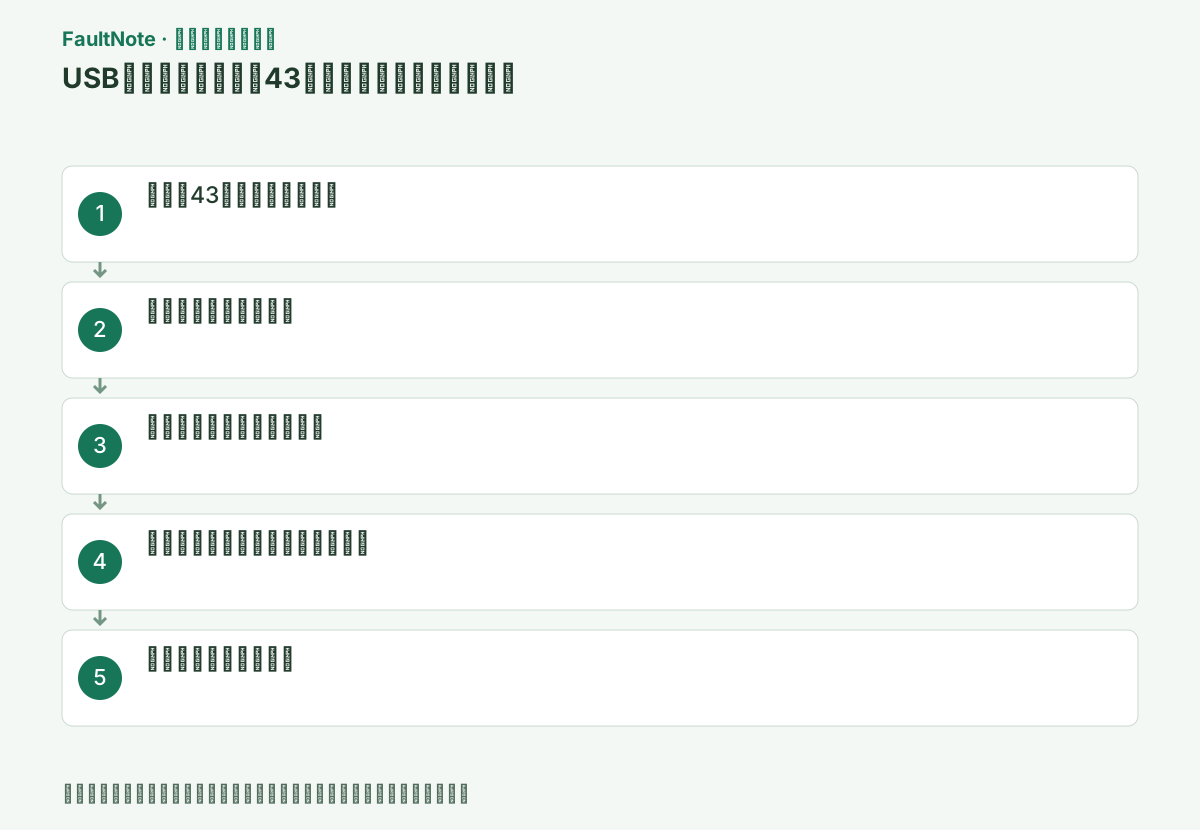
スタートを右クリック>[デバイス マネージャー]で黄色い警告の機器を開き、[全般]>[デバイスの状態]がコード43であることを確認する。別コードならそのコードの手順を使う。
[デバイス マネージャー]はWindowsキー+Xのメニューからも開けます。表示名だけでは外付け機器を特定しにくい場合、書き込みを止めて安全に取り外し、一覧のどの項目が消えるか確認します。USBストレージのエラーに対して初期化を選ばないでください。
PCを再起動し、USBハブ、延長ケーブル、ドックを外して機器をPC本体の別ポートへ直接接続する。電源付き機器はACアダプターも確認する。改善すれば外した経路を一つずつ戻す。
対象機器をハブなしでPCへ直接つなぎ、同じ警告が戻るか確認します。可能なら別の対応ポートへ移します。別の既知の正常な機器がある場合は元のポートで比較します。対象だけが複数ポートで失敗する状態と、元のポートで複数機器が失敗する状態では、次に機器側を調べるかPC側を調べるかが違います。
直接接続なら使える場合は、ハブの電源と対応仕様、ケーブル構成を確認します。機器に専用電源が必要なら説明書どおりにつなぎます。ポート形状が合うだけで電力や通信方式の条件まで満たすとは限りません。比較できない機器は「未確認」として残し、別PCでも失敗するという結果を実際に試さず書かないでください。
交換可能なケーブルを替え、同じ機器を別PCで試す。別PCでもコード43相当や未認識なら機器またはケーブル側の可能性が高い。別のUSB機器も同じPCだけで失敗するならPC側を疑う。
この手順で使う公式リンク
- Error codes in Device Manager in Windows
この手順の公式要件、画面名、制限事項を確認する。
- Error codes in Device Manager in Windows
[設定]>[Windows Update]で更新を完了する。デバイスマネージャーで対象を右クリック>[ドライバーの更新]>[ドライバーを自動的に検索]を実行し、必要なら機器メーカーの公式対応版を確認する。
Windows 10では[設定]→[更新とセキュリティ]→[Windows Update]を開きます。ドライバーのオプション更新がある場合は[オプションの更新プログラムを表示]から対象機器を確認してください。
自動検索で「最適なドライバーが既にインストール」と出ても、機器が正常という意味ではありません。[プロパティ]>[ドライバー]で版を控え、機器メーカーが対応OS向けに提供するパッケージと比較します。別機種の似た名前のドライバーは使いません。
製造元手順で再導入できることを確認後、対象を右クリック>[デバイスのアンインストール]を選ぶ。ドライバー削除のチェックは付けずに再起動し、Windowsが再検出するか確認する。
アンインストールの確認画面に「このデバイスのドライバーを削除」などの項目がある場合、今回は選びません。再起動後に同じ項目の状態を読み、コード43が消えたうえで実際の機能を試します。戻らない場合は再削除を重ねず、別PCでの結果と一緒にサポートへ伝えます。
ドライバーを更新や再インストールした後は再起動し、Code 43が消えたかを確認します。続いて機器本来の用途を試します。ストレージなら必要な既存ファイルを開く、音声機器なら再生、入力機器なら入力を確認します。警告だけ消えたが動作しない場合は未復旧です。データが必要なストレージを初期化する指示へ即座に進まないでください。
改善しない場合は機器型番、コード、直接接続とハブの結果、他ポートの結果、ドライバー提供元とバージョンをまとめ、製造元へ相談します。更新直後なら対応版や戻せるドライバーを確認します。無効化した機器や変更した接続は、必要に応じて元へ戻します。機器の診断にはメーカー独自の手順があるため、Code 43だけから保証や交換対象を断定しません。
改善したか確認する
- デバイスの状態に『正常に動作しています』と表示される
- 抜き差し後も本来の読み書きや入力が成功する
改善しない場合・設定を戻す場合
- 別PCでも失敗する場合は製造元へ診断結果を渡す
- 複数のUSB機器が同じPCで失敗する場合はPCメーカーのUSB・チップセット更新を確認する
このガイドの適用範囲
対処ガイド — デバイスマネージャーのコード43が消え、USB機器の本来の機能が安定して使える状態にする。
掲載内容は2026-09-05の情報確認に基づきます。以降の変更は公式出典でご確認ください。
よくある質問
コード43はUSBポートの故障ですか?
確定ではありません。機器のドライバーが失敗を通知した状態なので、別ポート、別ケーブル、別PCの結果で分けます。
アンインストール時にドライバーも削除しますか?
最初は削除チェックを付けず再検出します。削除は公式ドライバーを確保し、製造元が指示する場合に限ります。
Code 43ならUSB機器の故障ですか?
それだけでは確定しません。接続経路、電源、ドライバーなどを比較し、メーカーの診断へ進みます。対象機器だけが失敗するか、同じポートの別機器も失敗するかを分けると、相談するための具体的な材料になります。
警告が消えましたがドライブが開けません。
警告の解消とデータへアクセスできることは別です。必要なデータがあるなら初期化を実行せず、接続状態と表示メッセージを記録して相談します。機器を認識する診断の成功だけで、ファイルが無事と判断しないでください。
出典・情報の更新
- 主な出典の更新・解決日
- 公式ページで日付を特定できないため記載していません
- 本サイトの確認日
- 2026-09-05
公式情報を日本語で整理しています。メニュー名は製品の表示言語や版によって異なる場合があります。確認日は障害の発生日を意味しません。編集方針