空き容量不足でWindows更新や保存に失敗する
この記事の結論
クリーンアップ候補を確認し、必要なファイルを退避してから削除する。
一般的な切り分けガイドです。特定の不具合が現在発生しているという告知ではありません。
対象製品・影響範囲
- 製品
- Windows
- 対象バージョン・条件
- Windows 11 / Windows 10
- 関連するエラーコード・識別子
- 0x800700700x800f09220x8007000E
発生する症状
- システムドライブの容量バーが赤い
- 更新、アプリ導入、保存に失敗する
原因・発生条件
更新用一時領域や通常動作に必要なシステムドライブの空き容量が不足している。
作業前の準備
- バックアップ先を用意する
- ごみ箱とダウンロードを確認する
この操作の注意点
- [以前のWindowsのインストール]削除後は以前の版へ戻せない
- Downloadsの自動削除は明示的に設定した場合だけ使う
使用するツール・公式ページ
この手順の公式要件、画面名、制限事項を確認する。
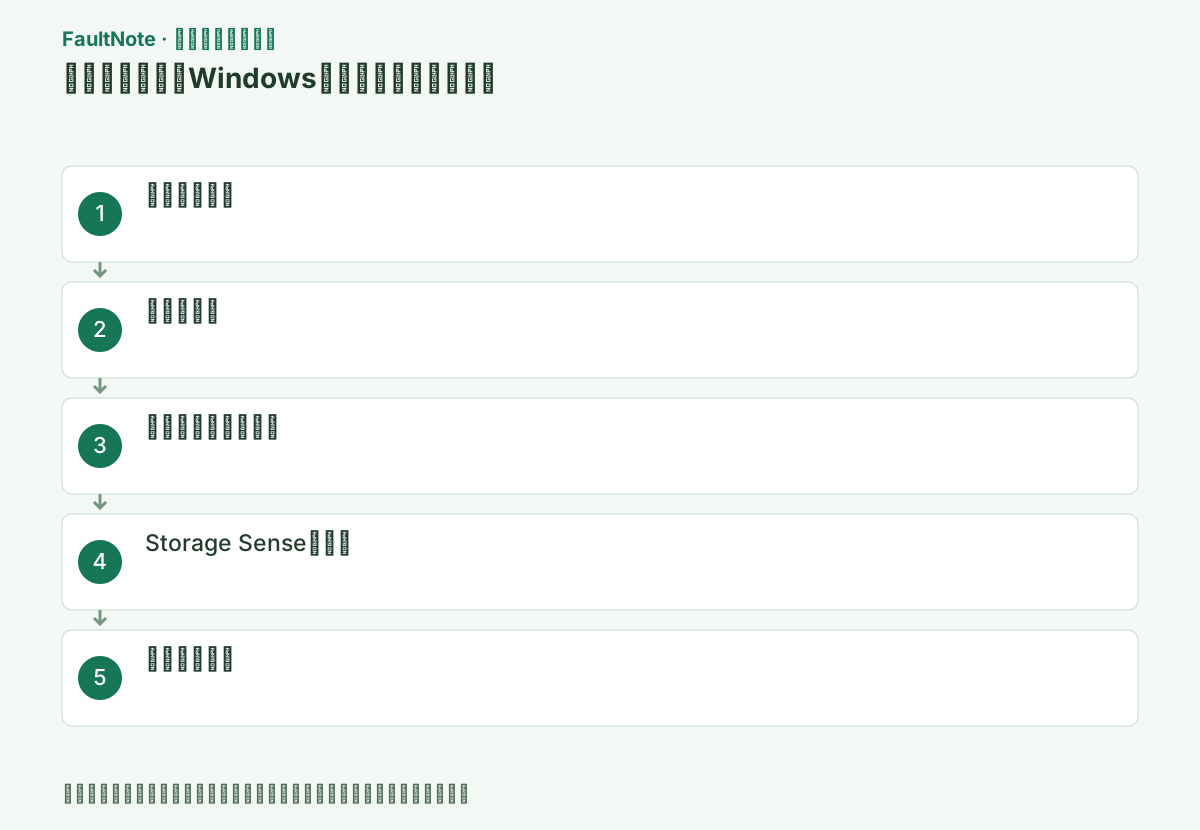
具体的な操作手順
[設定]>[システム]>[ストレージ]でWindowsが入ったドライブの空き容量を確認し、更新画面に表示された要求も控えます。別ドライブに大きな空きがあっても、システムドライブの要求をすべて置き換えるとは限りません。必要容量は更新や端末によって異なるため、固定の数字だけを目標にせず、その画面の案内と比較してください。
エラーが出た時の空き容量と、整理後の容量を記録します。容量が増えても同じ更新で別のエラーが出る場合は、新しい原因の切り分けが必要です。空き容量の確認、残すファイルのバックアップ、整理、更新再試行の順に進めます。更新処理の途中でシステムフォルダーを手動削除して容量を作る方法は選びません。
Win+Eでエクスプローラーを開き、[PC]のWindows (C:)に表示される空き容量を記録する。次にWindows 11は[設定]>[システム]>[ストレージ]、Windows 10は[設定]>[システム]>[記憶域]を開く。[アプリと機能][一時ファイル][その他]など容量の大きいカテゴリを展開し、更新画面が要求する不足量と比較する。容量表示の集計中は完了まで待つ。
Windows 11では[クリーンアップ候補]、Windows 10では[一時ファイル]を開く。各項目の説明と容量を読み、[ダウンロード]、[ごみ箱]、[以前のWindowsのインストール]は自動で選ばれていても内容を先に確認する。必要なファイルを対象から外してから[クリーンアップ]または[ファイルの削除]を選ぶ。処理後にストレージ画面へ戻り、空き容量が増えたかを見る。
一時ファイルの各項目は説明を読み、ダウンロードなど自分のデータを含むものを区別します。大きいという理由だけで全項目にチェックしません。残す文書、写真、動画は別の保存先へコピーし、コピー先で開いて内容を確認してから元を整理します。ごみ箱を空にする前にも、誤って削除したものが入っていないか確認してください。
アプリは専用のアンインストール操作で整理し、Program Filesのフォルダーを手で消しません。使用頻度が低いアプリでも、再インストール用のライセンスや設定が必要なら先に確保します。以前のWindowsへの復帰に使うファイルなど、削除により戻せなくなるものは説明を読みます。容量を作った効果と、失う回復手段を分けて判断します。
[ストレージ]で[その他]やユーザーフォルダーが大きい場合は、写真や動画など自分で内容を判断できるファイルを外部ストレージへコピーする。コピー先から数個を実際に開き、サイズと内容が正しいことを確認してから元のファイルを削除し、ごみ箱を空にする。Windows、Program Files、ProgramData配下を手作業で削除してはいけない。
この手順で使う公式リンク
- Free up drive space in Windows
この手順の公式要件、画面名、制限事項を確認する。
- Free up drive space in Windows
再発防止が必要ならストレージ画面の[ストレージ センサー]を開く。実行頻度、ごみ箱内のファイルを削除するまでの日数、クラウドコンテンツをオンライン専用にする期間を一つずつ確認する。[ダウンロード]は明示的に期間を選んだ場合だけ対象になるため、保存場所として使っているなら[許可しない]のままにする。[ストレージ センサーを今すぐ実行する]後、削減量を確認する。
Cドライブの空き容量が更新画面の要求を満たしたことを確認し、PCを再起動する。[設定]>[Windows Update]>[更新プログラムのチェック]を選び、元の更新がダウンロードとインストールを通過するか確認する。まだ0x80070070なら表示された必要容量を再確認する。機能更新が外部ストレージを提案した場合だけ、十分な空きのあるUSBドライブを接続して画面の案内に従う。
外部保存装置の利用をWindowsが案内した場合は、必要な空きと接続条件をその案内で確認します。処理が終わるまで接続を維持し、再起動を含む完了を確認してから外します。外部装置へ大切なファイルをコピーした場合は、更新後にもファイルが開くことを確認します。外部装置が認識されない場合は、先に接続を調べてください。
更新履歴で対象の更新が成功したかを確認し、システムドライブの空きも再確認します。失敗が続くなら更新名、エラー、整理前後の空き、使った外部装置をまとめます。更新の成功前にバックアップを削除して容量を取り戻さないでください。不要な一時ファイルを安全に整理した場合と、必要なデータを失った場合は、どちらも同じ「容量が増えた」ではありません。
改善したか確認する
- [設定]>[システム]>[ストレージ]でシステムドライブの容量バーが赤でなくなる、または更新画面が要求する容量を満たす
- 外部へ移したファイルがコピー先で開ける
- 再起動後に更新または保存操作が完了する
改善しない場合・設定を戻す場合
- 機能更新の画面が外部ストレージを提案する場合は、十分な空きのUSB等を接続して画面の指示に従う
- [ストレージ]のカテゴリと実使用量が大きくずれる場合は再起動後に再確認し、管理者へ調査を依頼する
- 空きがすぐ減る場合は大容量ファイル、アプリ、ログの増加元をカテゴリ別に特定する
このガイドの適用範囲
対処ガイド — 一般的な診断手順。特定の現行障害を示すものではない。
掲載内容は2026-09-05の情報確認に基づきます。以降の変更は公式出典でご確認ください。
よくある質問
Windows.oldを消してよいですか?
以前のWindowsへ戻る必要がないと確認した場合だけ削除します。削除後は元の版へ戻せません。
Storage SenseはDownloadsも消しますか?
既定ではDownloadsを処理しません。期間を自分で設定した場合だけ対象になるため設定内容を確認します。
外付けドライブに空きがあればCドライブはそのままでよいですか?
更新画面が外部装置を利用する案内を出す場合でも、システムドライブの空きが追加で必要なことがあります。その端末に表示された条件を確認します。別ドライブの容量だけを見て解決扱いにせず、対象更新が完了したことを確認してください。
ダウンロードを削除しても安全ですか?
自分の文書、購入したファイル、アプリのインストーラーが入っている可能性があります。内容を確認し、必要なものは別の保存先へコピーして開けるか確かめます。一時ファイルの一覧に出ていても、すべて不要とは限りません。
出典・情報の更新
- 主な出典の更新・解決日
- 公式ページで日付を特定できないため記載していません
- 本サイトの確認日
- 2026-09-05
公式情報を日本語で整理しています。メニュー名は製品の表示言語や版によって異なる場合があります。確認日は障害の発生日を意味しません。編集方針