Windows Updateのエラーコードを安全に切り分ける
この記事の結論
コードを記録し、トラブルシューティング、再起動、容量・通信の順で確認する。
一般的な切り分けガイドです。特定の不具合が現在発生しているという告知ではありません。
対象製品・影響範囲
- 製品
- Windows
- 対象バージョン・条件
- Windows 11 / Windows 10
- 関連するエラーコード・識別子
- 0x800705b40x800F081F0x800737120x800704220x80070020
発生する症状
- 更新のダウンロードやインストールが失敗する
- 同じ割合で止まる、またはコードが表示される
原因・発生条件
通信、容量、保留中の再起動、破損ファイル、停止したサービスなど複数の原因がある。
作業前の準備
- 重要ファイルをバックアップする
- エラーコード、KB番号、更新履歴を記録する
この操作の注意点
- 重要ファイルを事前にバックアップする
- 削除、初期化、ネットワークのリセットは影響を確認してから行う
使用するツール・公式ページ
この手順の公式要件、画面名、制限事項を確認する。
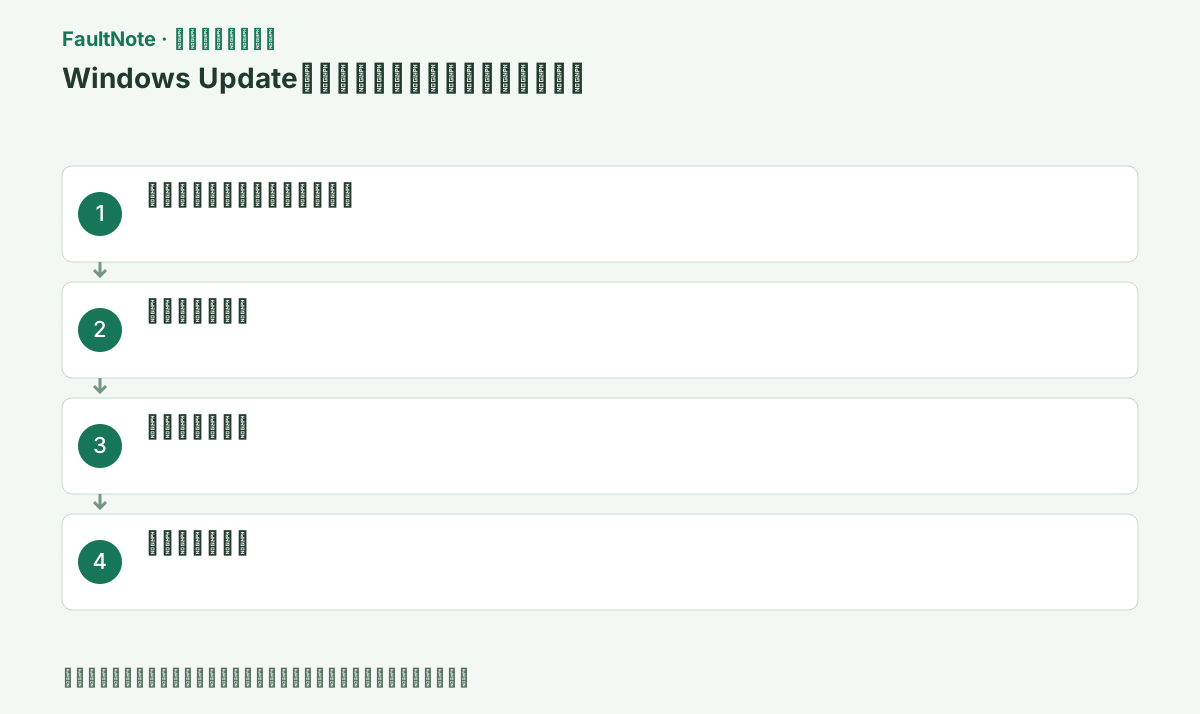
具体的な操作手順
[設定]>[Windows Update]>[更新の履歴]を開き、失敗した更新名、KB番号、日付、エラー番号を控えます。ダウンロードが始まらない、インストール中に失敗する、再起動すると「変更を元に戻しています」と表示される、という3つの状態は区別します。画面のエラー番号が変わった場合は、古い番号に対する対処を続けず、新しい結果を記録します。
たとえば累積更新は成功し、ドライバー更新だけ失敗しているなら、Windows Update全体が壊れているとは判断できません。逆にダウンロード前に複数更新が失敗するなら、接続や更新元の問題を先に確認する材料になります。更新の名前を省略せず、どの工程まで進んだかを一緒に残すことで、不要な初期化を避けられます。
表示されたエラーコード、KB番号、失敗時刻を[設定]>[Windows Update]>[更新の履歴]で控える。Windows 11では[設定]>[システム]>[トラブルシューティング]>[その他のトラブルシューティング ツール]、Windows 10では[更新とセキュリティ]>[トラブルシューティング]>[追加のトラブルシューティング ツール]を開き、[Windows Update]の[実行]を選ぶ。Get Helpへ移った場合は診断を最後まで完了し、検出された問題名と修正結果を記録する。
開いている作業を保存し、[Windows Update]に再起動要求があれば通常の[再起動]で完了させます。ノートPCはAC電源につなぎ、[設定]>[システム]>[ストレージ]でシステムドライブの空きを確認します。別のWebページも開けない場合は更新の修復より先に通信を確認してください。組織のPCで「組織によって管理されています」と表示される設定は、個人向けの手順で上書きしません。
更新処理が動いている最中にサービス停止や更新キャッシュ削除を重ねると、現在の試行がどこまで進んだか判断しにくくなります。まず診断を1つだけ実行し、結果を読んでから次へ進みます。再起動後も同じ更新が失敗する場合に、DISM/SFCや個別エラーの案内へ進むようにすると、効果のあった操作を追跡できます。
診断が[修正済み]でも[問題を特定できません]でもPCを通常の手順で再起動する。[設定]>[Windows Update]を開き、保留中の[今すぐ再起動]があれば先に完了させてから[更新プログラムのチェック]を選ぶ。元のKBが[ダウンロード中]から[インストール中]へ進むか、同じコードで直ちに止まるかを確認する。
ノートPCはAC電源へ接続し、従量制課金接続や切断しやすいVPNを使っていないか確認する。[設定]>[システム]>[ストレージ]でCドライブの空き容量を見て、更新画面が容量不足を示す場合は[クリーンアップ候補]を精査する。インストール先でないUSBメモリや外付けディスクは安全に取り外し、キーボードやマウスなど必要な機器だけにする。
この手順で使う公式リンク
- Windows Update troubleshooter
この手順の公式要件、画面名、制限事項を確認する。
- Windows Update troubleshooter
再試行後も0x800F081Fまたは0x80073712なら、コンポーネントストア破損を疑って本サイトのDISM・SFC手順へ進む。0x80070422は組織のポリシーや無効な更新サービスが関係するため、管理PCではサービス設定を変更せず管理者へコードを渡す。0x80070020は使用中のファイルが競合することがあるので再起動直後に再試行する。同じコードが残る場合は更新履歴の画面と時刻を保存し、Microsoftサポートへ提示する。
診断が正常終了しても、更新がインストールされたとは限りません。[更新プログラムのチェック]を行い、対象のKBが成功したことを更新履歴で確認します。再起動が必要な場合は済ませ、同じ更新を繰り返し要求されないか、元の機能が使えるかを確認します。別KBの成功や「最新の状態」の表示だけで、対象更新の結果を置き換えないでください。
同じエラーが戻る場合は、失敗したKB、WindowsのバージョンとOSビルド、空き容量、診断結果、失敗工程をまとめて相談します。試行ごとの時刻も記録すると、管理者がログと照合できます。アプリやファイルを保持する回復方法と、削除を伴うリセットは影響が異なります。データのバックアップと回復キーを確保してから次の回復方法を選びます。
改善したか確認する
- [更新の履歴]で対象KBが[正しくインストールされました]と表示される
- 再起動後の[Windows Update]に[最新の状態です]または次の具体的な案内が表示される
改善しない場合・設定を戻す場合
- 0x800F081F/0x80073712はDISM・SFCガイドへ進む
- 0x80070422で組織管理PCならサービスを手動変更せず管理者にポリシーを確認する
- 同一コードが続く場合はKB、コード、時刻をMicrosoftサポートへ渡す
このガイドの適用範囲
対処ガイド — 一般的な診断手順。特定の現行障害を示すものではない。
掲載内容は2026-09-05の情報確認に基づきます。以降の変更は公式出典でご確認ください。
よくある質問
0%や100%で止まったらすぐ電源を切りますか?
まず通信とAC電源を保ちます。十分待っても変化がなく、Windowsが操作可能なら通常の再起動後にトラブルシューティングを実行します。
更新サービスを手動でリセットしますか?
最初の手順にはしません。トラブルシューティングと再起動後も失敗し、管理者の指示がある場合に限ります。
何度も更新を押すと直りやすくなりますか?
保留中の再起動や通信障害が残っているなら、回数だけ増やしても原因を取り除けません。診断後に1回再試行し、エラーと工程が変わったかを確認してください。同じKB・同じ工程で繰り返す場合は、結果を残して個別のエラー対応へ進みます。
更新に失敗してもPCを初期化すべきですか?
まず失敗した更新だけか、複数更新かを確認します。更新の診断、空き容量、システム修復などから原因を絞り、管理されたPCは管理者へ相談します。初期化はアプリや保存データへの影響があるため、一般的な最初の対処としては選びません。
出典・情報の更新
- 主な出典の更新・解決日
- 公式ページで日付を特定できないため記載していません
- 本サイトの確認日
- 2026-09-05
公式情報を日本語で整理しています。メニュー名は製品の表示言語や版によって異なる場合があります。確認日は障害の発生日を意味しません。編集方針