Officeの[ライセンスのない製品]を直す
この記事の結論
キー購入前にアカウント、契約、重複インストール、公式診断を確認する。
一般的な切り分けガイドです。特定の不具合が現在発生しているという告知ではありません。
対象製品・影響範囲
- 製品
- Microsoft 365 / Office for Windows
- 対象バージョン・条件
- Microsoft 365 Apps / Office 2024 / 2021 / 2019 / 2016
- 関連するエラーコード・識別子
- Unlicensed Product
発生する症状
- ライセンス警告が出る
- 編集機能が無効になる
原因・発生条件
別アカウント、契約失効、重複Office、日時・接続問題が候補。
作業前の準備
- 製品名とサインイン先を記録する
- 購入履歴を確認する
この操作の注意点
- 非正規キーを買わない
- 削除前に再インストール権を確認する
使用するツール・公式ページ
この手順の設定名、制限事項、更新された分岐を公式ページで確認できます。
具体的な操作手順
「ライセンスのない製品」と表示された画面、アプリ名、製品名、現在のアカウントを記録する。契約が有効でない状態は、Officeの修復だけでは権利が増えない。先に正しい所有アカウントと使用権を確認する。
家族共有や組織割当を使う場合は、共有または割当が現在有効かを確認する。別のMicrosoftアカウントでWebメールへ入れた結果を、そのままOfficeの認証成功として扱わない。
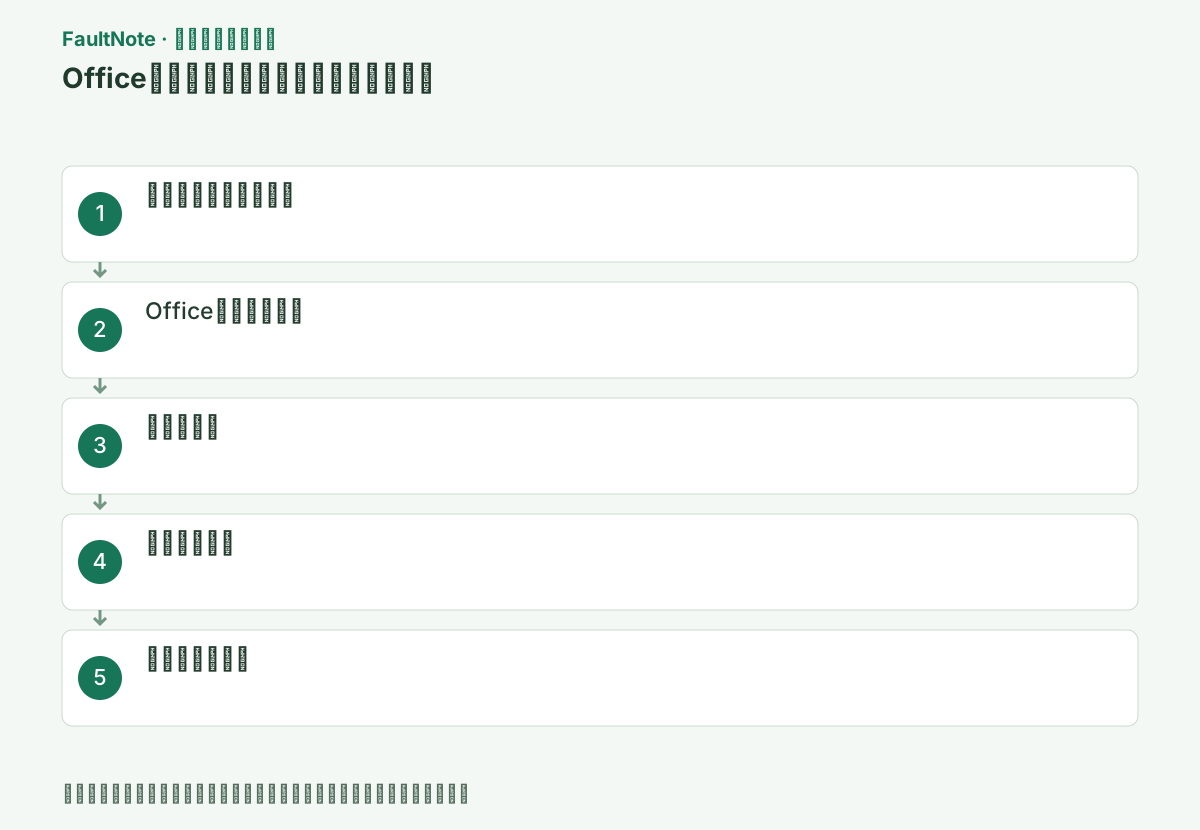
Microsoftの[サービスとサブスクリプション]で対象製品があるアカウントを特定する。
個人購入と職場・学校からの割り当てでは確認先が異なります。個人用は購入に使ったMicrosoftアカウントの契約一覧、組織用は管理者のライセンス割り当てを確認し、別のアカウントと混同しないでください。
WordまたはExcelを開き、[ファイル]→[アカウント]で[ユーザー情報]と[製品情報]を同時に確認します。右上のサインイン表示だけではライセンス所有アカウントか判断しません。
Officeの[ファイル]>[アカウント]でユーザー情報と製品情報を同時に見る。右上にアカウント名があるだけでは、そのアカウントがデスクトップ版のライセンスを持つ証明にならない。個人用の購入は購入したMicrosoftアカウントのサービスとサブスクリプション、職場や学校用は担当者のライセンス割当を確認する。同じ表示名で個人用と組織用がある場合はアドレスとアカウント種類を区別する。確認先が不明なら、購入メールや契約書の情報を保管して正規窓口へ相談する。
[ファイル]→[アカウント]で対象ライセンスのアカウントへ切り替える。
WordやExcelを開き、[ファイル]→[アカウント]で現在のサインイン先と製品情報を見ます。必要なアカウントへ切り替えた後、アプリを閉じて起動し直し、未認証の表示が残るか確認します。
ライセンスを持つアカウントへ切り替える前に、開いている文書を保存する。Officeの正規画面から対象のアカウントでサインインし、アプリを閉じて開き直して製品情報を確認する。OneDriveの同期アカウントやWindowsのサインインと、Officeの製品ライセンスは同じ確認項目ではない。別組織のアカウントへ切り替わった場合は、その表示を控えて正しいものへ戻す。資格情報を要求する不明なページや、非公式の認証ツールには入力しない。
有効期限、支払い、キャンセルを確認し、組織版は管理者へ割り当てを聞く。
購入済みでも、サブスクリプションの期限切れや組織からの割り当て解除では利用できない場合があります。支払い情報や完全なプロダクトキーをこのサイトや公開の質問欄へ入力しないでください。
Microsoft 365なら契約の有効状態と対象のプランを確認する。Webサービスを利用できることだけでデスクトップアプリの権利を持つとは限らない。買い切り版はその製品の取得アカウントとインストール権を確認し、サブスクリプション更新の案内へ混ぜない。組織の契約ではライセンス割当や使用条件を担当者へ確認する。支払いや更新が必要と分かっても、確認前に新しいキーを購入して問題を隠さない。購入情報や完全なキーを公開質問へ送らず正規窓口で扱う。
コントロールパネルでOfficeを検索し、利用版確認後、不要版だけ削除して再起動する。
[コントロールパネル]→[プログラム]→[プログラムと機能]で一覧を確認します。名前の似た項目を推測で削除せず、現在使う製品と再導入方法が確認できた場合に限り、不要と判定した版を処理します。
コントロールパネルのプログラム一覧で、Officeの製品名と版を記録する。試用版、古い版、業務管理版などがある場合も名前だけで不要と決めない。アンインストール前に採用する製品の再インストール方法と権利を確認し、必要なアドインや設定を保管する。一つのアプリだけの削除だと思ってOffice一式を失う操作を避ける。削除する版が確認できた場合だけ公式手順で処理し、再起動後に使用するWordやExcelの製品情報を確認する。
問題のOfficeがある同じWindows 10/11 PCで認証トラブルシューティングを実行する。
出典のMicrosoftサポートページから認証診断を開始します。組織管理端末で実行できない場合は、画面の製品名、サインイン先の種類、エラーコードを管理者へ渡し、指定の手順に従ってください。
Microsoft 365の公式診断は対象Officeの入った同じWindows PCで実行する。公式サポートの開始ボタンからGet Helpが開く案内が出たら、その正規の流れに従う。製品が買い切り版なら対応する公式の版別案内を選ぶ。診断後も警告が残る場合は、日時とタイムゾーン、Office更新、通信条件を確認する。組織のプロキシや保護製品を勝手に止めず、製品名、アカウント種類、エラー、契約確認結果を担当者へ渡す。オンライン修復へ進む場合も先に再インストール条件を確認する。
この手順で使う公式リンク
- Microsoft 365 / Office for Windows 公式トラブルシューティング
この手順の設定名、制限事項、更新された分岐を公式ページで確認できます。
- Microsoft 365 / Office for Windows 公式トラブルシューティング
正しい製品情報が表示され、警告が消えたことを確認する。機密情報のない新しい文書またはブックを編集して別名保存し、開き直して内容を見る。サインイン成功だけで編集機能が戻ったとしない。
確認後も再発するなら、発生時刻、製品情報、アカウント種類、試した診断を添えて正規サポートへ渡す。契約確認に使ったメールアドレスや購入証明は必要な範囲だけ共有し、キー全体を公開しない。
改善したか確認する
- 正しい製品が表示される
- 警告が消え編集・保存できる
改善しない場合・設定を戻す場合
- 日時同期とOffice更新を行う
- オンライン修復後も残れば購入証明を提示する
このガイドの適用範囲
対処ガイド — 公式サポートに基づく一般的な診断・復旧手順。特定の現行障害を示すものではない。
掲載内容は2026-10-13の情報確認に基づきます。以降の変更は公式出典でご確認ください。
よくある質問
購入アドレスが不明です。
候補ごとに契約ページを確認します。
キー再入力で直りますか?
Microsoft 365はアカウントと契約確認が先です。
Web版が使えるのにデスクトップは未認証です。
プランや割当によって使える製品が異なる場合があります。同じアカウントのデスクトップ使用権とインストール製品を確認し、組織なら担当者へ割当を確認します。
出典・情報の更新
- 主な出典の更新・解決日
- 公式ページで日付を特定できないため記載していません
- 本サイトの確認日
- 2026-10-13
公式情報を日本語で整理しています。メニュー名は製品の表示言語や版によって異なる場合があります。確認日は障害の発生日を意味しません。編集方針