WordをOfficeセーフモードで起動する
この記事の結論
WordだけのOfficeセーフモードで通常起動との差を確認する。
一般的な切り分けガイドです。特定の不具合が現在発生しているという告知ではありません。
対象製品・影響範囲
- 製品
- Microsoft Word for Windows
- 対象バージョン・条件
- Word for Microsoft 365 / 2024 / 2021 / 2019 / 2016
- 関連するエラーコード・識別子
- winword /safe
発生する症状
- 通常起動で落ちる
- アドイン原因か調べたい
原因・発生条件
アドイン、テンプレート、拡張機能、破損リソースが候補。
作業前の準備
- 未保存文書を確認する
- アドイン名を記録する
この操作の注意点
- 一部機能が制限される
- アドインは削除前に無効化する
使用するツール・公式ページ
この手順の設定名、制限事項、更新された分岐を公式ページで確認できます。
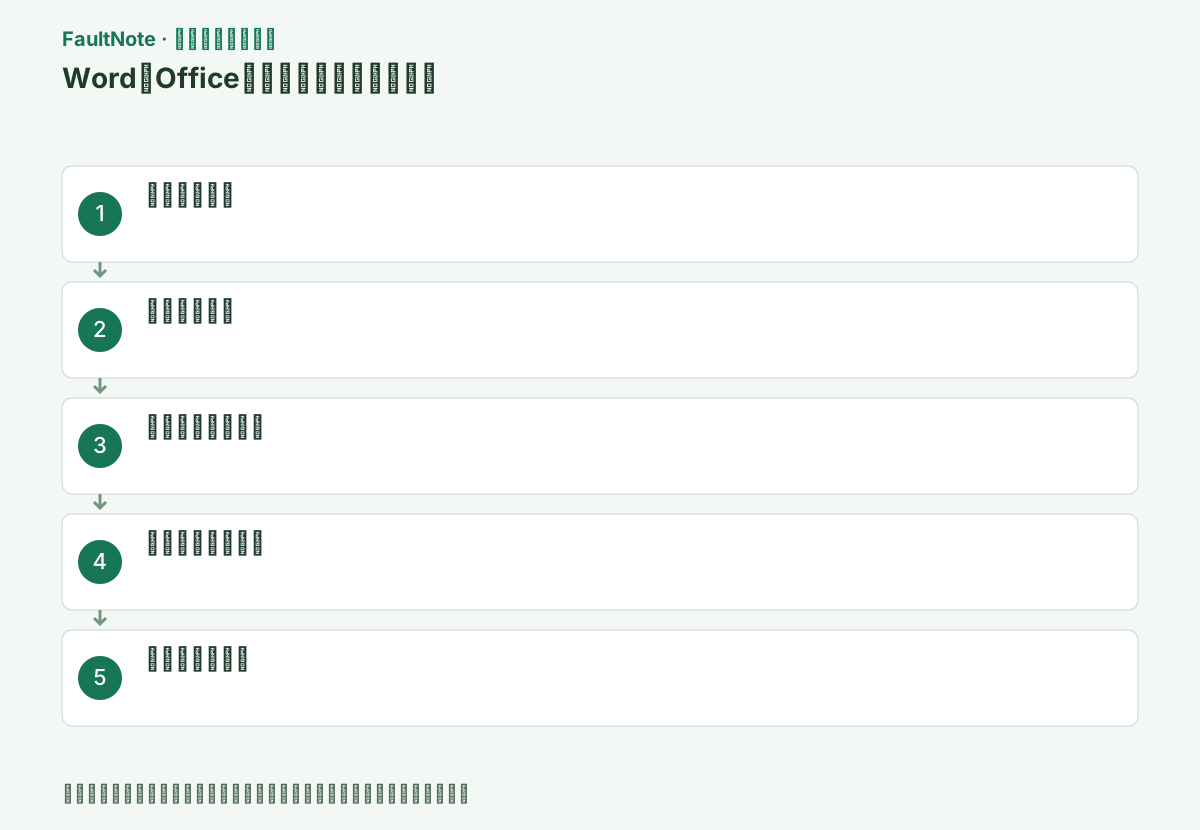
具体的な操作手順
Wordを空で起動しても止まるのか、特定の文書を開いた時だけ止まるのかを分ける。問題の文書の保管場所、サイズ、形式、直前の変更を控え、コピーを用意する。起動の比較には機密情報のない空文書を使う。
未保存の回復文書がある場合は、先に安全な別名で保管する。安全モードが回復文書を自動で開かない状態を、元データの消失と判断しない。
Windowsキー+Rで winword /safe を入力し[OK]を選ぶ。
先にWordのウィンドウをすべて閉じます。起動後のタイトルにセーフモードの表示があるかを確認し、コマンドが見つからない場合はWordがそのPCにインストールされているかを確認してください。
開いているWordを全て閉じ、Windowsキー+Rを押して winword /safe と入力します。タイトルバーに[セーフ モード]と出ない場合は通常起動なので比較結果に使いません。
Windowsキー+Rではwinword /safeの間に空白を入れる。すべてのWordウィンドウを閉じてから起動し、タイトルバーの安全モード表示を確認する。既に起動しているWordに文書が開いただけの状態を、安全モードの結果として扱わない。コマンドが見つからないエラーならインストールの確認へ、起動するが途中で停止するなら起動不良の記録へ分ける。Windows自体をセーフモードにする操作ではなく、Wordだけの診断起動である。未保存文書は先に保存する。
winword /safe入力、保存、終了を試し、次に問題文書のコピーを開く。
新しい空白の文書に短い文字列を入力し、分かる場所へ別名で保存します。ここで成功し特定の文書だけが失敗する場合は、Word全体よりその文書に関する問題として、コピーを使って調べます。
空の文書に短い文字列を入力し、分かるローカルフォルダーへ別名保存する。閉じて開き直し、内容が残るかを確認する。問題の文書は原本を保管したコピーで試す。空の文書でも止まる場合と、コピーだけ止まる場合は次の調査が違う。コピーが権限制限された文書の場合は、安全モードの制限で開けない可能性もあるため、開けない結果だけで文書破損と断定しない。マクロや外部内容を有効にして試験を成立させる必要はない。
Wordを終了して通常起動し、通常だけ失敗するか確認する。
セーフモードで開けたことは、すべての文書が正常だという意味ではありません。通常起動だけで停止する場合は追加機能の影響が候補になるため、次のアドイン確認に進んでください。
通常起動でも同じ空文書と同じ文書コピーを試す。安全モードだけ成功する場合は、起動時に読み込むアドインや拡張などが候補になるが、一つの原因が確定したわけではない。安全モードではカスタマイズや追加機能に制限があるため、機能が表示されないことを新しい故障と混同しない。正常に起動するが印刷だけ失敗する場合は、その操作を別に記録する。起動、編集、保存、印刷を一つの「動いた」にまとめず、必要な操作まで比較する。
[ファイル]→[オプション]→[アドイン]→COMアドインで一つずつ無効にする。
画面下部の[管理]で[COMアドイン]を選び、[設定]を押して一覧を開きます。有効な項目を控えたうえでチェックを一つ外し、Wordを再起動して同じ操作を試します。最初から削除は選びません。
[ファイル]>[オプション]>[アドイン]で[管理]を[COMアドイン]にし、[設定]から一覧を開く。有効だった名前と状態を記録してからチェックを外す。削除ではなく無効化で比較し、Wordを閉じて通常起動した後に元の操作を試す。一つずつ戻す場合も各回で再起動する。業務用の署名や文書管理のアドインを止めると必要な機能が失われるので、その制限を記録する。管理者固定の項目は勝手に削除せず担当者へ渡す。
特定項目で改善したら提供元の最新版を確認し、無関係な項目は戻す。
無効化した項目が業務に必要な機能なら、提供元や管理者へWordの版と再現条件を伝えます。診断が済んだ後は通常のショートカットから起動し、必要なアドインだけを元に戻してください。
最後に戻したアドインで再発したら、その項目を再び無効にして改善が戻るか確認する。提供元へWord版、アドイン版、操作、通常と安全モードの結果を渡す。更新版を導入する場合は対応するOfficeの版を確認する。無関係なアドインは元の状態へ戻し、日常の編集や保存を再確認する。安全モードでも失敗する場合は、Office修復や文書別の復旧を検討するが、先に原本と必要な設定を保管する。診断結果を残さず初期化を繰り返さない。
この手順で使う公式リンク
- Microsoft Word for Windows 公式トラブルシューティング
この手順の設定名、制限事項、更新された分岐を公式ページで確認できます。
- Microsoft Word for Windows 公式トラブルシューティング
通常のショートカットから開き、空文書と必要な文書コピーで編集、別名保存、再オープンを確認する。必要なら印刷プレビューや業務アドインも確認する。安全モードの起動成功だけでは日常運用の回復にならない。
症状が残る場合は、どの文書とどの操作で失敗するかを担当者へ渡す。マクロ、文書本文、認証情報を不用意に共有せず、元のコピーと変更したアドイン状態を保管して戻し方を残す。
改善したか確認する
- 空文書を保存できる
- 通常との差を再現できる
改善しない場合・設定を戻す場合
- セーフモードも失敗ならOffice修復へ進む
- 特定文書だけならコピーへ開いて修復を試す
このガイドの適用範囲
対処ガイド — 公式サポートに基づく一般的な診断・復旧手順。特定の現行障害を示すものではない。
掲載内容は2026-10-13の情報確認に基づきます。以降の変更は公式出典でご確認ください。
よくある質問
Windowsセーフモードと同じですか?
Wordだけを制限付き起動します。
使い続けられますか?
診断用です。修正後は通常起動へ戻します。
安全モードで開けない文書は破損ですか?
それだけでは判断できません。安全モードには権限制限付き文書などの制限があります。空文書と通常モードでのコピーを比較し、実際のエラーを確認します。
出典・情報の更新
- 主な出典の更新・解決日
- 公式ページで日付を特定できないため記載していません
- 本サイトの確認日
- 2026-10-13
公式情報を日本語で整理しています。メニュー名は製品の表示言語や版によって異なる場合があります。確認日は障害の発生日を意味しません。編集方針