ExcelをOfficeセーフモードで起動する
この記事の結論
Excelセーフモードで起動時要素を抑え通常との差を調べる。
一般的な切り分けガイドです。特定の不具合が現在発生しているという告知ではありません。
対象製品・影響範囲
- 製品
- Microsoft Excel for Windows
- 対象バージョン・条件
- Excel for Microsoft 365 / 2024 / 2021 / 2019 / 2016
- 関連するエラーコード・識別子
- excel /safe
発生する症状
- 起動時に停止する
- 通常起動でだけ開けない
原因・発生条件
COM/Excelアドイン、XLStart、設定などが候補。
作業前の準備
- 問題ブックを複製する
- アドイン一覧を記録する
この操作の注意点
- マクロ結果を確定しない
- 元ブックへ上書きしない
使用するツール・公式ページ
この手順の設定名、制限事項、更新された分岐を公式ページで確認できます。
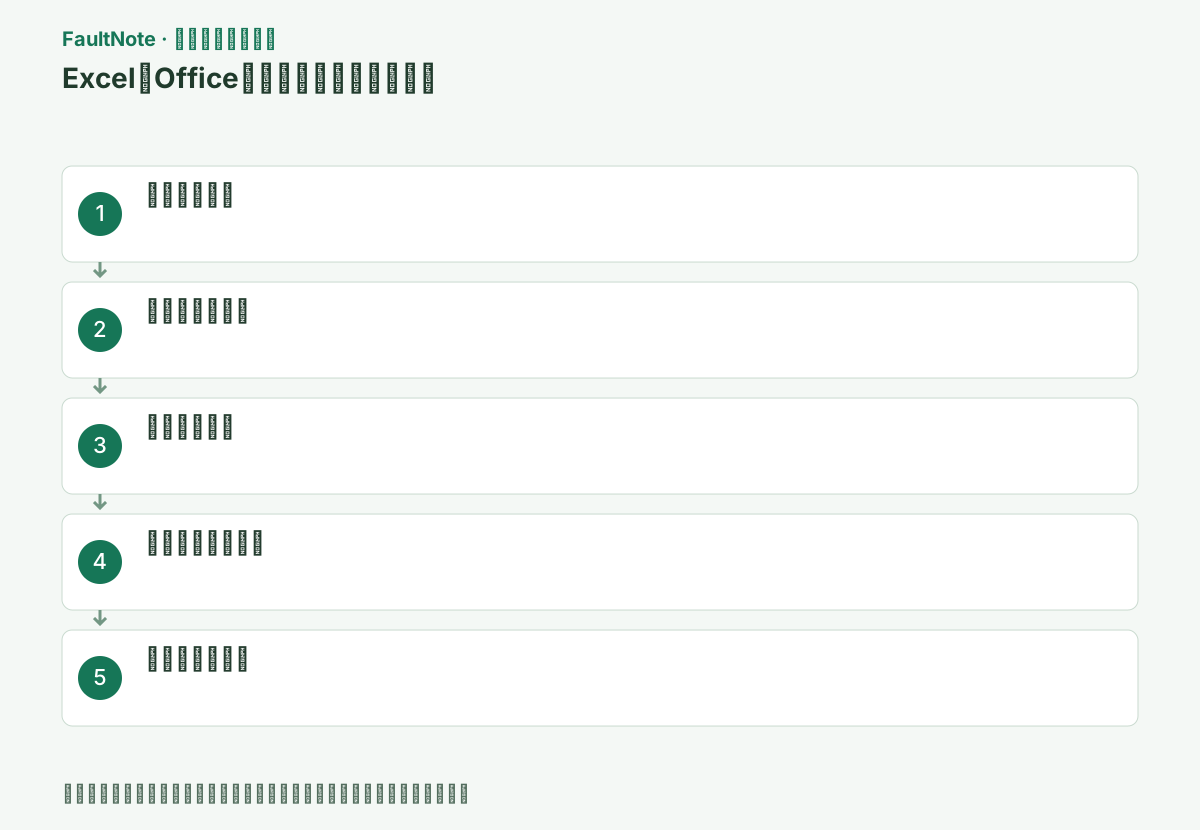
具体的な操作手順
何も開いていないExcelでも止まるか、特定ブックを開く時だけかを記録する。問題のブックを別名でコピーし、原本を保管する。直前に追加したアドインやOffice更新があれば名前と時刻も控える。
空ブックと対象コピーの二つを、安全モードと通常モードで比べる。安全モードで成功したことだけから一つのアドインやXLStartのファイルを原因と断定せず、次の個別比較へ進む。
Windowsキー+Rで excel /safe を実行し表示を確認する。
開いているExcelのウィンドウをすべて終了してから実行します。起動後にセーフモードであることを確認し、普段の起動時だけ読み込まれる追加機能などの影響を比較するために使用します。
開いているExcelを全て閉じ、Windowsキー+Rへ excel /safe と入力します。起動後のタイトルバーに[セーフ モード]が表示されたことを確認してから空ブックを作ります。
全てのExcelウィンドウを閉じ、Win+Rでexcel /safeを実行する。excelと/safeの間の空白を保ち、タイトルバーの安全モード表示を確認する。Excelが既に起動中だと通常側の処理へ混ざるため、開いていたブックを保存して終了してから比べる。コマンドが見つからない場合はExcelのインストールを確認し、起動後に止まる問題とは分ける。安全モードは追加プログラムの自動読込などを制限するが、全てのブックを修復する操作ではない。
excel /safe空ブックに短い文字と数字を入力し、原本と別の名前でローカル保存する。
新規ブックのセルに数値や短い文字列を入力して、元の業務ファイルとは別の名前で保存します。空ブックでも停止する場合はファイル固有の破損だけでは説明できないため、Office側の修復も候補になります。
空のブックのA1に短い文字、A2に数字を入力し、別名でローカル保存して開き直す。セルの内容が残るかと保存先の権限を確認する。空でも同じエラーなら特定ブックだけの問題とは限らない。ネットワーク保存だけ失敗する場合は、ローカル保存成功との違いを残す。安全モードでは設定や追加機能に制限があるため、使えない機能を通常の故障と混同しない。試験のために業務用の元ブックを上書きする必要はない。
問題ブックのコピーを開き、ファイル固有か判定する。
問題のブックは別名のコピーを使い、知らないマクロや外部コンテンツは有効にしません。空ブックは正常でコピーだけ開けない場合は、[開いて修復]の記事でファイル修復の手順を確認してください。
問題のブックはコピーで開き、起動、読込、計算、保存のどの段階で失敗するかを控える。大きなブックの計算に時間がかかる状態と応答停止を分け、処理中に何度も開き直さない。マクロや外部接続が必要なブックでも、不明なコードやリンクを試験のために有効化しない。空のブックは動き一つのファイルだけ開けないなら、Open and Repairの案内へコピーを引き継ぐ。安全モードで読めた場合も、通常の計算や連携がすべて使えると仮定しない。
[ファイル]→[オプション]→[アドイン]で一つずつ無効化する。
下部の[管理]で[COMアドイン]を選び[設定]からチェックを外します。Excelアドインは別の管理項目です。変更前の一覧を控え、一つずつ変更してExcelの再起動と同じ操作で比較します。
[ファイル]>[オプション]>[アドイン]では、COMアドインとExcelアドインの管理項目を分けて確認する。有効状態を記録してからチェックを外し、通常起動で元の操作を試す。追加関数を使うブックではアドイン停止で数式の結果が変わることがあるため、コピーの計算結果とエラーも残す。結果を保存する場合は別名を使い、機能を止めた状態で元の業務ファイルを上書きしない。最後に有効化した項目で再発するか一つずつ確認する。
完全終了して通常起動し、無関係なアドインは戻す。
通常起動で改善した状態を確認するまで、一度にすべてのアドインを有効へ戻さないでください。原因候補の項目は提供元へ相談し、関係のない項目は控えた一覧をもとに元の状態へ戻します。
通常起動で改善を確認した後に無関係なアドインを戻し、必要な計算、保存、グラフ、出力を確認する。原因候補の更新は提供元の対応Office版と手順を確認する。安全モードでも空ブックが保存できない場合は、保存先の権限とOffice修復を別に調べる。特定ブックだけ失敗する場合は、ファイル復旧の手順と過去版を確認する。どちらも不明ならExcel版、エラー、空と対象コピーの結果を担当者へ渡し、起動設定やフォルダーを大量削除しない。
この手順で使う公式リンク
- Microsoft Excel for Windows 公式トラブルシューティング
この手順の設定名、制限事項、更新された分岐を公式ページで確認できます。
- Microsoft Excel for Windows 公式トラブルシューティング
元の操作が通常モードで成功するかを確認する。アドインを止めたままなら、追加関数や連携が必要なセルを点検し、値が変わったブックは別名で保管する。起動成功と計算結果の正しさは別の確認になる。
改善しない場合は、原本、コピー、アドイン一覧、試した操作を残して相談する。復旧のために不明なマクロを有効化しない。修復へ進む時もこの比較結果を引き継ぎ、同じ安全モード起動だけを繰り返さない。
改善したか確認する
- 空ブックを保存できる
- 通常との差を判定できる
改善しない場合・設定を戻す場合
- セーフモードも失敗ならOffice修復へ進む
- 特定ブックなら開いて修復を使う
このガイドの適用範囲
対処ガイド — 公式サポートに基づく一般的な診断・復旧手順。特定の現行障害を示すものではない。
掲載内容は2026-10-13の情報確認に基づきます。以降の変更は公式出典でご確認ください。
よくある質問
Ctrl起動でもよいですか?
Ctrlを押したままショートカットを開いても起動できます。
上書きしてよいですか?
まずコピーに保存して制限影響を確認します。
アドイン停止中にブックを保存してよいですか?
まずコピーへ別名保存します。追加関数や連携の結果が変わる可能性があるため、必要な計算を確認するまでは原本を上書きしません。
出典・情報の更新
- Open Office apps in safe mode on a Windows PC ↗
- Command-line switches for Microsoft Office products ↗
- 主な出典の更新・解決日
- 公式ページで日付を特定できないため記載していません
- 本サイトの確認日
- 2026-10-13
公式情報を日本語で整理しています。メニュー名は製品の表示言語や版によって異なる場合があります。確認日は障害の発生日を意味しません。編集方針