Epic Games LauncherのSU-PQR1603で必須コンポーネント導入に失敗する
この記事の結論
失敗した前提条件を記録し、Windows更新、公式ランタイム、対象フォルダーの権限を確認する。スキップや常時管理者化を修復の証拠にせず通常更新で判定する。
一般的な切り分けガイドです。特定の不具合が現在発生しているという告知ではありません。
対象製品・影響範囲
- 製品
- Epic Games Launcher
- 対象バージョン・条件
- Windows 10 / 11
- 関連するエラーコード・識別子
- SU-PQR1603
発生する症状
- Epic Games LauncherのSU-PQR1603で必須コンポーネント導入に失敗する際に「SU-PQR1603」または該当する失敗表示が出る
- Epic Games Launcherの対象処理が同じ段階で止まる
原因・発生条件
Windows更新、権限、Visual C++再頒布可能パッケージ、フォルダー権限が候補。
作業前の準備
- ゲームとランチャーを正常終了し、対象アカウント、ゲーム名、完全なエラー、発生時刻を記録する。
- ローカルセーブや設定を変更する前に、ゲーム開発元が示す保存場所を確認して別フォルダーへコピーする。
この操作の注意点
- 前提条件のスキップをランタイム修復と判断しない
- 全ランタイム削除やドライブ全体の権限緩和を行わない
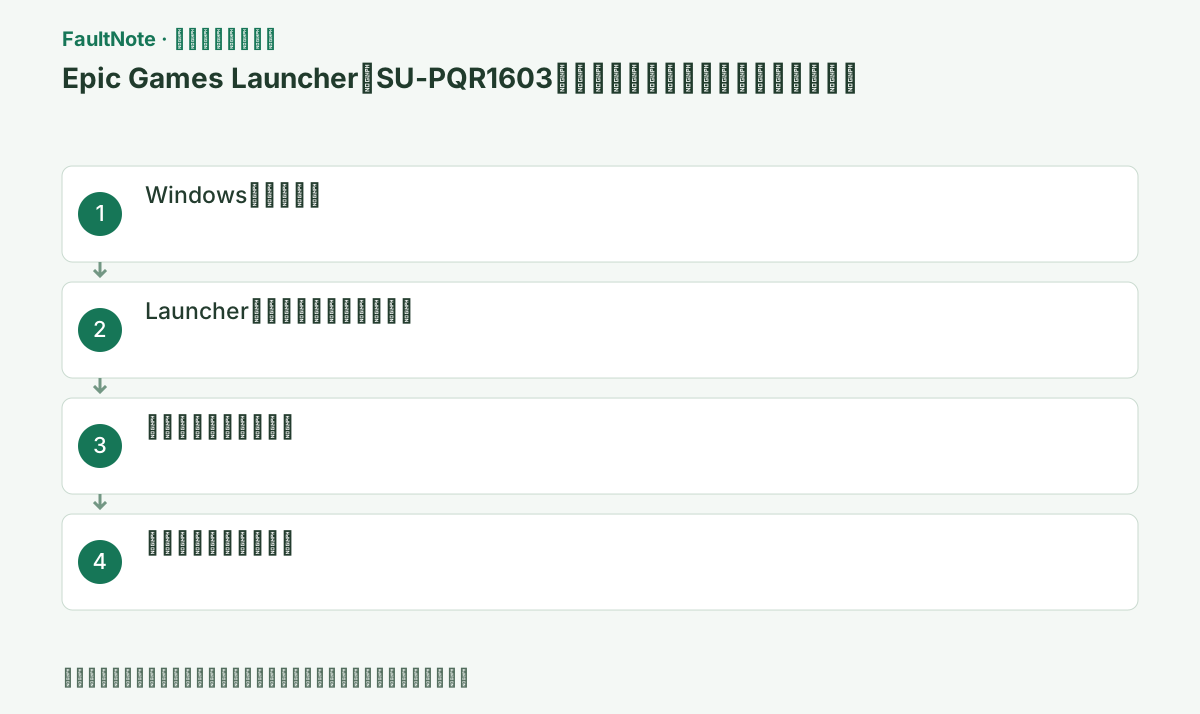
具体的な操作手順
SU-PQR1603の全文と発生時刻を保存し、Launcher自身の更新中かゲーム固有の前提条件導入中かを確認する。同じ1603を含む別製品の手順をそのまま流用しない。ログに失敗した前提条件名があれば、その名前と版、終了コードを控える。ゲームのセーブが原因と決めて削除する操作は、Launcher更新失敗の最初の対処ではない。
設定>Windows Updateで処理中と再起動要求を確認し、作業を保存して必要な再起動を済ませる。別のインストーラーが動いているなら正常に終えてからLauncherを一つ起動する。更新が失敗している場合はそのコードを別に保存する。Windows Updateサービスを強制停止したり、更新状態を偽装して前提条件導入を押し通したりしない。
Epic公式サイトのLauncher配布を確認し、現在の版と取得した実行ファイル名を控える。Launcher再導入を行う場合は認証手段とゲームのインストール先を先に確認する。ゲーム本体やセーブまで一緒に削除しない。新しいLauncherを取得できたこととSelf Updateが完了したことは別の結果なので、取得後の導入画面とコードも保存する。
失敗ログとEpic/Microsoftの指定を確認し、対応するVisual C++ Redistributableを公式配布から修復または導入する。64bit Windowsでも32bitコンポーネントがx86版を使う場合があるため、OSだけでx64に限定しない。既存ランタイムを全部削除する前に必要な版とアーキテクチャを確認する。完了メッセージを保存し、要求された再起動後に再試行する。
Epic公式手順ではインストール先のプロパティ>セキュリティで現在のユーザーの読み取り・書き込み許可を確認する。対象の実際のパスを確認し、ドライブ全体へEveryoneフル制御を付ける処置は行わない。管理者実行を比較する場合は一回に限定し、成功後に通常権限で使えるか確認する。管理PCや所有者不明のフォルダーの権限は管理者へ相談する。
公式記事には前提条件をスキップする引数も載るが、必要なランタイムが正常に導入された証拠にはならない。根拠なくショートカットへ引数を追加し常用する前に、失敗したコンポーネントを確認する。試験で変更した引数や互換性設定は元へ戻し、通常の起動と更新を確認する。保護ソフトの全停止を先に行うのではなく、同時刻の検出履歴を確認する。
Self Updateが完了し、通常権限でLauncherが起動し、対象ゲームの取得や起動へ進めるかを確認する。新しいコードへ変わったら前提条件の失敗と一緒にせず記録する。残る場合はWindows更新状態、失敗ランタイム、権限比較、ログ、時刻をEpicへ渡す。他のアプリも導入できない場合はWindows Installer側の問題を別に扱い、広範な再登録を自動実行しない。
改善したか確認する
- 対象処理が完了表示になり、元のエラーが再表示されない
- 元のゲーム起動または更新が通常の権限と接続で完了する
- 保存データと必要な機能に新しい異常がない
改善しない場合・設定を戻す場合
- 失敗した前提条件名、Windows更新状態、対象権限、ログをEpicへ渡す。広範なWindows Installer修復は別の証拠で判断する。
このガイドの適用範囲
対処ガイド — 公式サポートが案内する原因確認と復旧手順。特定バージョンの障害や修正済みインシデントを示すものではない。
掲載内容は2026-10-13の情報確認に基づきます。以降の変更は公式出典でご確認ください。
よくある質問
x64版だけで足りますか?
失敗コンポーネントのアーキテクチャで判断します。64bit OSでもx86を必要とする場合があるため、ログと公式指定を確認します。
スキップ引数で起動できれば修復済みですか?
必要な前提条件が導入できたとは言えません。元の設定へ戻し、通常の更新と目的アプリの動作を確認します。
フォルダー全体へ広い権限を付けますか?
対象のインストール先で必要な読み書きだけを確認します。ドライブ全体やEveryoneへのフル制御へ広げません。
Visual C++修復後も同じならどうしますか?
完了結果と失敗ログを保存し、更新状態、対象権限、失敗する前提条件を比較してEpicへ相談します。ランタイム一括削除を繰り返しません。
出典・情報の更新
- 主な出典の更新・解決日
- 公式ページで日付を特定できないため記載していません
- 本サイトの確認日
- 2026-10-13
公式情報を日本語で整理しています。メニュー名は製品の表示言語や版によって異なる場合があります。確認日は障害の発生日を意味しません。編集方針