Epic Games LauncherのIS-0005で接続できない
この記事の結論
Epicだけか回線全体かを比較し、公式ステータスと失敗段階を記録する。許可された経路比較後に設定を戻し、取得完了とゲーム起動を別々に確認する。
一般的な切り分けガイドです。特定の不具合が現在発生しているという告知ではありません。
対象製品・影響範囲
- 製品
- Epic Games Launcher
- 対象バージョン・条件
- Windows / macOS
- 関連するエラーコード・識別子
- IS-0005
発生する症状
- Epic Games LauncherのIS-0005で接続できない際に「IS-0005」または該当する失敗表示が出る
- Epic Games Launcherの対象処理が同じ段階で止まる
原因・発生条件
PCがインターネットへ接続できていないか、Launcherの通信経路に問題がある。
作業前の準備
- ゲームとランチャーを正常終了し、対象アカウント、ゲーム名、完全なエラー、発生時刻を記録する。
- ローカルセーブや設定を変更する前に、ゲーム開発元が示す保存場所を確認して別フォルダーへコピーする。
この操作の注意点
- 共有ルーターの再起動は他利用者への影響を確認する
- 管理ネットワークのVPN・プロキシを無断変更しない
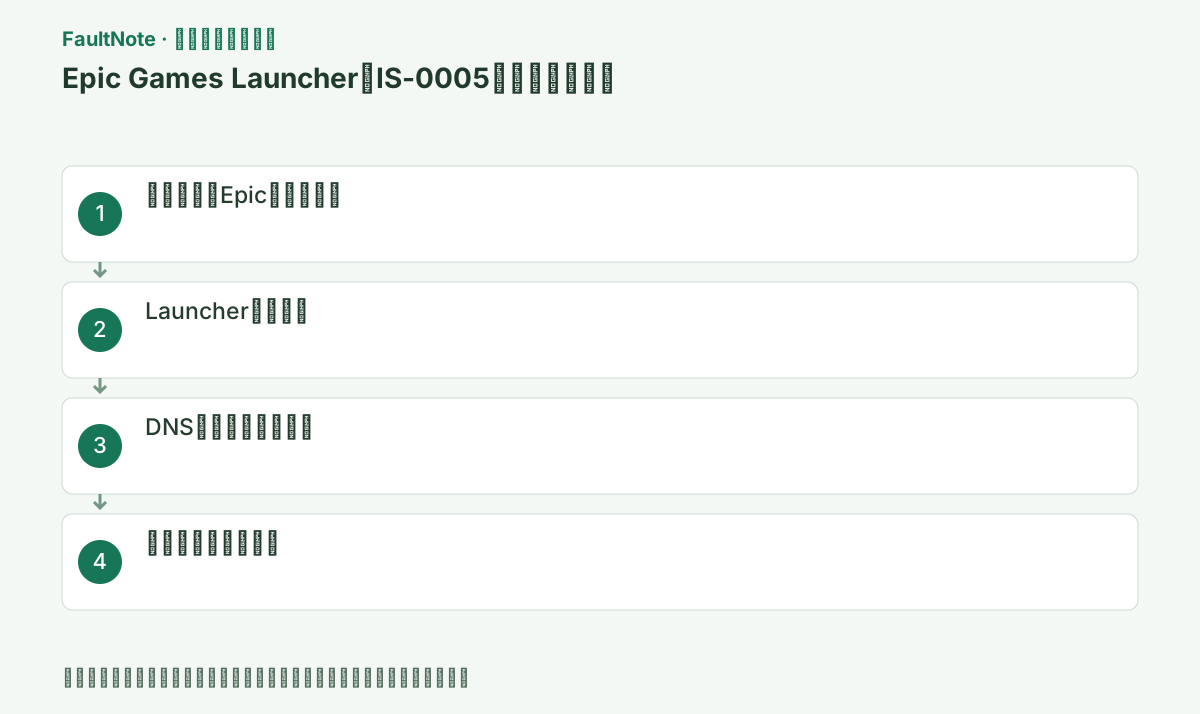
具体的な操作手順
EpicのIS-0005はインターネット接続の確認から扱う。ログイン、ライブラリ表示、取得開始、取得中のどこで出るかと時刻を記録する。ブラウザーで複数サイトが開くか、同じ回線の別端末は使えるかを比べる。Epicだけの失敗と回線全体の失敗を分け、ゲームの配布ファイルを削除する前に接続状態を確認する。
Epicの公式ステータスを開き、対象サービスと表示時刻を確認する。障害の表示があれば、その情報を保存して復旧を待つ。正常表示でも自分の通信経路まで正常とは限らず、ローカル比較は残る。この記事自体は現在障害中という告知ではない。ステータスの古い投稿や別サービスの障害を今回の原因として断定しない。
ゲームと作業を保存し、Launcherを通知領域から終了して再起動する。PCがオフライン、無線LAN未接続、認証付きWi-Fiで未認証ならその接続を先に完了する。共有ルーターの再起動は他利用者へ影響するため、まず自分の端末の接続比較を行う。回線全体が失敗し利用者と調整できる場合だけネットワーク機器の再起動を検討する。
個人環境ならWindowsの設定>ネットワークとインターネット>プロキシで現在値を確認し、意図しない手動設定かを調べる。業務VPNや組織の証明書・プロキシは変更せず、エラー時刻と接続先を管理者へ渡す。許可された比較でVPNを外す場合は元の状態を記録し、同じ取得を一度試して戻す。比較で成功しても安全な恒久解除と判断しない。
許可された別回線で同じアカウント・Launcher・対象ゲームを比較する。テザリングなら通信量と料金条件を確認し、大型の再取得を始める前に判断する。別回線でだけ成功するなら経路の差が分かるが、ルーター、ISP、フィルターのどれかまでは確定しない。どの回線でも失敗する場合は端末やアカウント側の情報も残してEpicへ確認する。
IS-0005が消えたら対象取得が進み完了するか確認する。完了後にゲームを起動し、別のコードが出るならその内容を保存する。接続の対策が成功しても配布ファイルや前提条件の問題は別に残る場合がある。試験で変えたネットワーク設定は戻し、普段使う状態で再確認する。DNSや保護設定をまとめて変えて原因不明の成功にしない。
メモにOS、Launcher版、完全なコード、失敗段階、時刻、公式ステータス、回線比較をそろえる。ログに認証情報や個人パスが含まれる場合は公開前に確認する。再発時は毎回ゲームを消すのではなく、同じ段階と回線で再現するかを記録する。管理回線の制約が疑われる場合は、Epicと管理者の案内を使って必要な許可を確認する。
改善したか確認する
- 対象処理が完了表示になり、元のエラーが再表示されない
- 元のゲーム起動または更新が通常の権限と接続で完了する
- 保存データと必要な機能に新しい異常がない
改善しない場合・設定を戻す場合
- 時刻、失敗段階、公式ステータスと回線比較をEpicまたは管理者へ渡す。ゲームの削除を先に行わない。
このガイドの適用範囲
対処ガイド — 公式サポートが案内する原因確認と復旧手順。特定バージョンの障害や修正済みインシデントを示すものではない。
掲載内容は2026-10-13の情報確認に基づきます。以降の変更は公式出典でご確認ください。
よくある質問
ブラウザーが使えれば接続問題ではありませんか?
Epicとは接続先や許可が異なります。Epicだけの失敗かを比較し、VPN、プロキシ、公式ステータスを確認します。
ルーターをすぐ再起動しますか?
共有利用に影響するため端末の接続状態と別端末を先に比較します。回線全体の問題で調整できる場合に検討します。
別回線で成功したらISPの故障ですか?
経路の差は分かりますが、ルーターやフィルターなども候補です。条件と時刻を記録して相談します。
接続が直ればゲーム検証も不要ですか?
取得が完了し実際に起動できるかを別に確認します。新しい配布ファイルエラーが出た場合はその手順へ進みます。
出典・情報の更新
- 主な出典の更新・解決日
- 公式ページで日付を特定できないため記載していません
- 本サイトの確認日
- 2026-10-13
公式情報を日本語で整理しています。メニュー名は製品の表示言語や版によって異なる場合があります。確認日は障害の発生日を意味しません。編集方針