Windows 11のライセンス認証エラー0xC004F074/0xC004C003を判別する
この記事の結論
0xC004F074は組織認証と版の一致、0xC004C003はキーの有効性を中心に確認し、購入経路に応じて正規サポートへつなぐ。
一般的な切り分けガイドです。特定の不具合が現在発生しているという告知ではありません。
対象製品・影響範囲
- 製品
- Windows 11 Activation
- 対象バージョン・条件
- Windows 11 Home / Pro / Enterprise / Education
- 関連するエラーコード・識別子
- 0xC004F0740xC004C003
発生する症状
- [ライセンス認証]にエラーが表示される
- ハードウェア変更や再インストール後に認証されない
- 組織PCが社内外で認証できない
原因・発生条件
0xC004F074は版に合わないEnterpriseキーや職場ネットワークのKMSへ到達できない場合、0xC004C003はキーが無効・別端末で使用中など認証サーバーに拒否された場合がある。
作業前の準備
- エラーコードを正確に記録する
- [設定]>[システム]>[バージョン情報]でWindowsエディションを控える
- 購入メールや組織の配布情報を用意するが、完全なキーは共有しない
この操作の注意点
- 完全なプロダクトキーをチャットや画面共有で公開しない
- KMS回避ツールや出所不明のキーを使用しない
- エディション変更はアプリやデータに影響し得るため先にライセンス元を確認する
使用するツール・公式ページ
この手順の公式要件、画面名、制限事項を確認する。
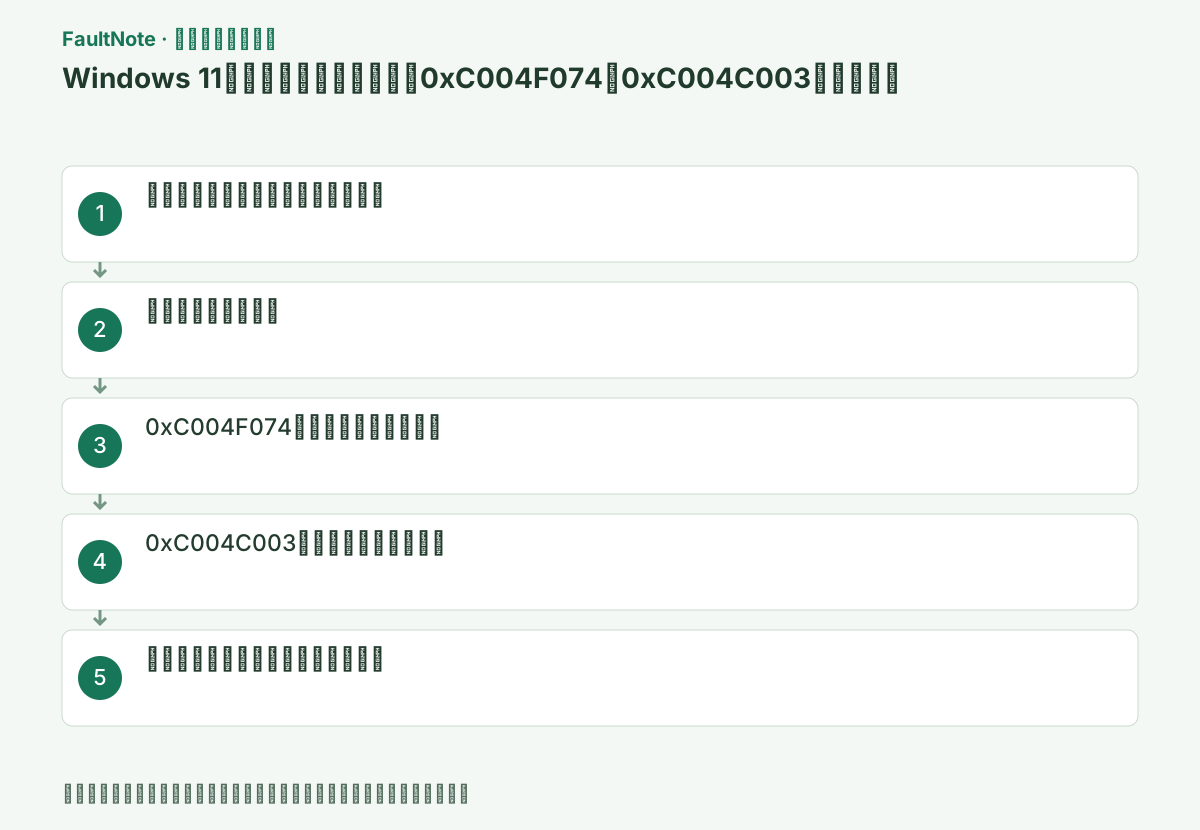
具体的な操作手順
PCの購入時に付いていたライセンス、Microsoft Storeなどで購入したライセンス、職場・学校が割り当てたライセンスのどれかを確認します。エラー番号だけで購入が必要と決めません。インストールしたエディション、購入証明の版、ハードウェア変更の有無を並べます。Homeを購入したのにProを入れた場合と、同じ版のまま組織の認証先へ接続できない場合は、必要な対処が異なります。
組織の認証はProでも使われる場合があるため、EnterpriseやEducationという名前だけで経路を判断しません。会社・学校のPCなら、割当と認証方法を管理者へ確認します。個人購入なのに職場の認証サーバーを探している表示が出る場合も、無関係な公開サーバーを指定せず、インストール版と購入経路の整合を確認してください。
[設定]>[システム]>[ライセンス認証]で状態とコードを確認する。次に[システム]>[バージョン情報]のWindows仕様でHome、Pro、Enterprise等を確認し、購入・組織契約の版と一致させる。
Windowsキー+Iで[設定]>[システム]>[ライセンス認証]を開き、認証の状態を展開してエラー全文を控えます。[バージョン情報]のWindowsエディションも記録します。プロダクトキーそのものは問い合わせの公開画面やスクリーンショットへ含めないでください。
[設定]>[時刻と言語]>[日付と時刻]で自動設定と正しいタイムゾーンを確認する。[Windows Update]を完了し再起動してから認証を一度再試行する。
職場のKMS認証を使うPCと、個人で購入したライセンスでは確認先が異なります。会社の管理PCなら指定の社内ネットワークまたはVPNへ接続し、個人用の別キーを入れて置き換える前にIT管理者へ確認します。
組織がボリュームライセンスで認証するPro/Enterprise/Education端末は会社のネットワークまたは管理者指定VPNへ接続して認証を再試行する。個人所有のHome/ProにEnterprise用キーを入れた場合は、購入したエディションと一致する正規キーが必要。
この手順で使う公式リンク
- Get help with Windows activation errors
この手順の公式要件、画面名、制限事項を確認する。
- Get help with Windows activation errors
0xC004F074で組織の認証を使う端末なら、管理者が指定する社内ネットワークやVPNで再試行します。Web閲覧ができるだけでは認証サービスへ到達できる証明になりません。指定経路でも失敗する場合は、コードと端末名、接続方法、試行時刻を管理者へ渡します。個人版のキーを入れて組織の設定を置き換える操作は、管理者の確認前には行いません。
0xC004C003では、同じキーの再入力で有効性や利用条件が変わるわけではありません。購入メール、PCの購入形態、対象のエディションを販売元または正規サポートで確認します。中古PCなら販売時のライセンス説明も残します。販売元の確認前に新しいキーを次々に買っても、元のライセンスの状態や版違いを調べたことにはなりません。
キーがインストール済みエディション用か、別PCへ移行可能なライセンスかを購入元で確認する。中古・再販キーが拒否された場合は販売元へ証明を示し、別サイトから安価なキーを買い足さない。
認証できた場合は[ライセンス認証の状態]が有効になったことを確認します。別のエラー番号に変わった場合は元の番号の手順を続けず、新しい表示を控えます。認証回避ツールや非公式のキー販売サイトへ進む必要はありません。
[ライセンス認証]画面に[トラブルシューティング]が表示される場合は実行する。大幅なハードウェア変更後はMicrosoftアカウントのデジタルライセンスと対象端末を選ぶ案内に従う。
個人のデジタルライセンスで大幅なハードウェア変更を行った場合は、関連付けたMicrosoftアカウントと購入した版を確認します。診断に対象端末を選ぶ画面が出たら、現在のPCと一致するものを選びます。アカウントへサインインできることだけで、任意のPCへ同じライセンスを移せる証明にはなりません。移行条件が不明なら購入元へ確認します。
認証状態が有効になったらエディションも確認します。新しいコードに変わった場合は、その番号の公式案内へ切り替えます。キーの変更や版の再インストールを行う前には、保存データ、アプリ、回復キーを確保し、正しい版を確認します。診断のために接続したVPNなどは通常の利用状態へ戻します。相談資料はコードと購入証明を中心にし、キー全文は公開しません。
改善したか確認する
- [設定]>[システム]>[ライセンス認証]が[アクティブ]になる
- 表示エディションが購入または組織割当と一致する
改善しない場合・設定を戻す場合
- 組織ライセンスは管理者へコード、端末名、接続経路を渡す
- 個人購入はMicrosoft Storeまたは正規販売元へ購入証明と部分キー情報を提示する
このガイドの適用範囲
対処ガイド — インストール済みエディションと有効なデジタルライセンスまたはキーが一致し、[アクティブ]と表示される状態にする。
掲載内容は2026-09-05の情報確認に基づきます。以降の変更は公式出典でご確認ください。
よくある質問
0xC004F074なら自宅PCでも会社VPNが必要ですか?
会社から割り当てられたボリュームライセンス端末なら管理者指定経路が必要な場合があります。個人版ならまずエディションとキーの一致を確認します。
0xC004C003はキーを再入力すれば直りますか?
入力ミスなら直りますが、無効化・利用条件・版違いでは再入力だけで解決しません。購入元へ有効性を確認します。
Webは開けるのに組織の認証に失敗します。
管理者指定の認証経路へ到達することと一般のWeb閲覧は別です。社内ネットワークまたは指定VPNで試した時刻とコードを残し、管理者へ確認します。公開KMSサーバーや認証回避ツールへ接続する操作ではありません。
ハードウェア変更後なら同じアカウントで必ず直りますか?
デジタルライセンスとの関連付け、エディション、利用条件を確認する必要があります。サインインだけで任意の端末への移行が保証されるわけではありません。診断結果と購入形態を読み、該当する正規の再認証手順へ進みます。
出典・情報の更新
- 主な出典の更新・解決日
- 公式ページで日付を特定できないため記載していません
- 本サイトの確認日
- 2026-09-05
公式情報を日本語で整理しています。メニュー名は製品の表示言語や版によって異なる場合があります。確認日は障害の発生日を意味しません。編集方針