Windows Sandboxでネットワークとクリップボードを無効にする
この記事の結論
不明なファイルを調べたいが、既定のネットワーク接続やホストとの貼り付け共有を止めたい場合の安全な切り分け手順。Sandboxは既定でネットワークとクリップボード共有が有効で、未信頼コードに不要な到達経路を与える。設定変更前に現在値を控え、公式機能だけを使って確認する。
一般的な切り分けガイドです。特定の不具合が現在発生しているという告知ではありません。
対象製品・影響範囲
- 製品
- Windows Sandbox
- 対象バージョン・条件
- Windows 11(対応機能はエディションとハードウェア要件を確認)
- 関連するエラーコード・識別子
- WSB
発生する症状
- 不明なファイルを調べたいが、既定のネットワーク接続やホストとの貼り付け共有を止めたい
- 再起動や再試行だけでは同じ状態が続くことがある
原因・発生条件
Sandboxは既定でネットワークとクリップボード共有が有効で、未信頼コードに不要な到達経路を与える。
作業前の準備
- 開いている文書と作業を保存し、必要ならPCを再起動できる時間を確保する
- 管理者権限が必要な操作は、個人所有PCまたは管理者の許可を得た端末だけで行う
- 診断用コマンド「notepad.exe」の結果を保存し、変更前後を比較できるようにする
この操作の注意点
- レジストリ、システムフォルダー、資格情報、記憶域を手作業で一括削除しない
- インターネット上の非公式スクリプトや不明なドライバーを管理者権限で実行しない
使用するツール・公式ページ
この手順の公式要件、画面名、制限事項を確認する。
具体的な操作手順
必要な結果を確認してから開いているSandboxを閉じます。現在のセッションに構成を後から適用することはできません。機密ファイルや実行中の業務環境を共有しない構成で、まず無害なテスト用データを使います。
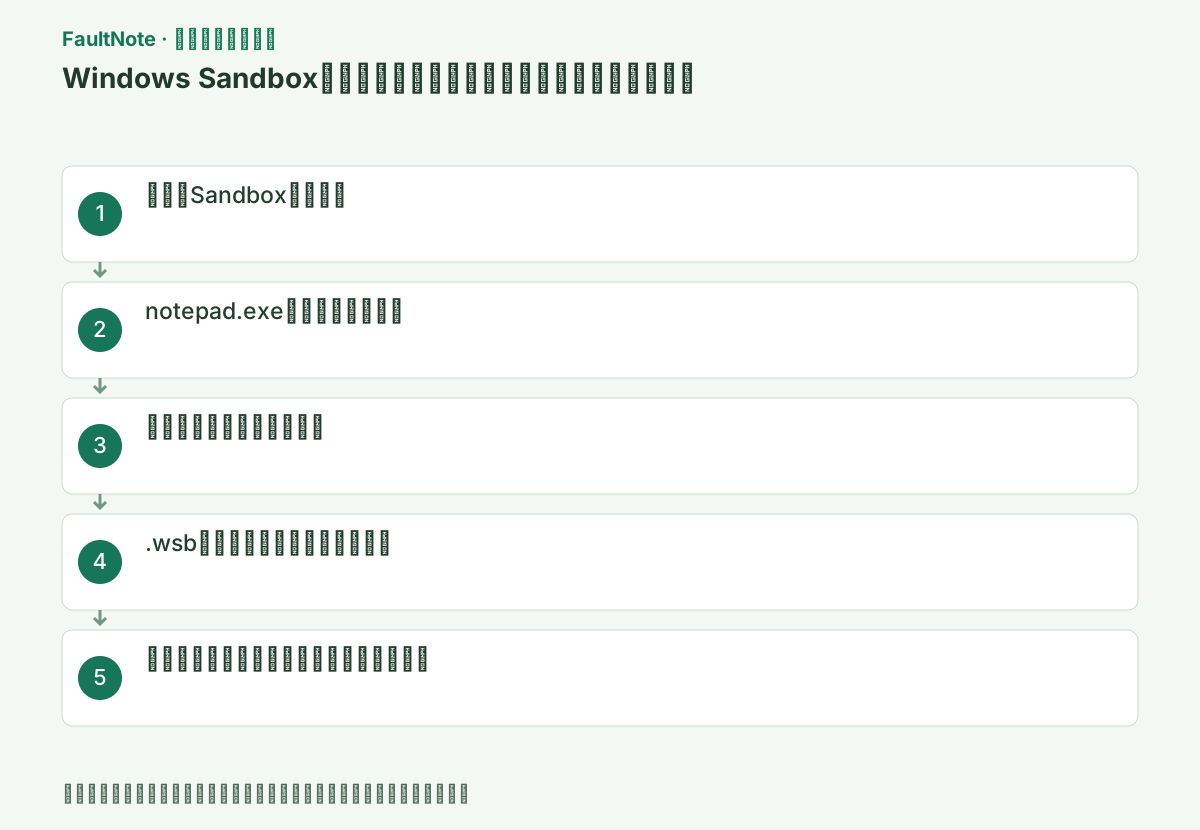
構成はXMLとして保存し、ファイル名が実際に.wsbで終わることをエクスプローラーで確認します。.wsb.txtなら拡張子を修正します。スタートメニューの通常起動ではなく、設定を記述した.wsbファイルを開いてテストします。
拡張子表示を有効にし、テスト用の空フォルダーを用意する。
notepad.exeNetworkingとClipboardRedirectionをDisableにした.wsb構成ファイルを作成して起動する。
このXMLはターミナルへ実行するコマンドではありません。メモ帳本文へそのまま記述し、[名前を付けて保存]で種類を[すべてのファイル]、名前を secure-sandbox.wsb、文字コードをUTF-8として保存します。
この手順で使う公式リンク
- Use and configure Windows Sandbox
この手順の公式要件、画面名、制限事項を確認する。
- Use and configure Windows Sandbox
手順3のXMLはターミナルで実行するコマンドではなく、メモ帳に貼り付ける構成です。[名前を付けて保存]で種類を[すべてのファイル]にし、isolated.wsbという名前で保存します。エクスプローラーで拡張子を表示し、.wsb.txtになっていないことを確認してダブルクリックします。
ホストで無害な文字列をコピーし、Sandbox側に貼り付けられないことを確認します。外部Webページへ接続できないことも確認します。クリップボードとネットワークを切ると成果物の持ち出しも制限されるため、必要なら専用フォルダーのマッピングと読み取り専用設定を公式例で設計し、ホスト全体を共有しません。
新しく開いたSandbox内でブラウザーの外部サイト接続ができないことを確認します。ホスト側で無害な短い文字列をコピーし、Sandboxのメモ帳へ貼り付けできないことも確認します。ipconfigの表示だけではクリップボードの無効化は確認できません。
改善したか確認する
- 対象.wsbで起動したセッションで貼り付けと外部接続が遮断される
- 確認コマンドの出力が期待する有効・正常・接続済み状態を示す
- Windows再起動後にも同じ操作を再現でき、イベントログに同時刻の新しい重大エラーが増えない
改善しない場合・設定を戻す場合
- XMLエラーなら構成ファイルの控えを残し、最小構成から一項目ずつ戻す
- ハードウェア要件、組織ポリシー、サーバー側設定が原因なら、クライアント側で回避せず所有者に変更を依頼する
このガイドの適用範囲
対処ガイド — 原因を切り分け、対象機能が正常に起動または接続でき、再起動後も同じ検証を通る状態を目標にする。
掲載内容は2026-10-13の情報確認に基づきます。以降の変更は公式出典でご確認ください。
よくある質問
Sandboxを閉じるとファイルは残りますか?
閉じるとSandbox内のソフトウェア、ファイル、状態は破棄されます。必要な検体や結果の扱いを事前に決めてください。
ネットワークを無効にすれば完全に安全ですか?
隔離を強めますが安全性を保証するものではありません。ホストフォルダーの書き込み共有も避け、機密端末では実行しません。
出典・情報の更新
- 主な出典の更新・解決日
- 公式ページで日付を特定できないため記載していません
- 本サイトの確認日
- 2026-10-13
公式情報を日本語で整理しています。メニュー名は製品の表示言語や版によって異なる場合があります。確認日は障害の発生日を意味しません。編集方針