Windows Hello PINが利用できない/再設定を求められる
この記事の結論
PINでサインインできず「問題が発生しました」またはPIN再作成が表示される場合の安全な切り分け手順。TPM状態、アカウント認証、組織ポリシー、またはPINコンテナーの整合性に問題がある可能性がある。設定変更前に現在値を控え、公式機能だけを使って確認する。
一般的な切り分けガイドです。特定の不具合が現在発生しているという告知ではありません。
対象製品・影響範囲
- 製品
- Windows Hello
- 対象バージョン・条件
- Windows 11(対応機能はエディションとハードウェア要件を確認)
- 関連するエラーコード・識別子
- 0x80090016
発生する症状
- PINでサインインできず「問題が発生しました」またはPIN再作成が表示される
- 再起動や再試行だけでは同じ状態が続くことがある
原因・発生条件
TPM状態、アカウント認証、組織ポリシー、またはPINコンテナーの整合性に問題がある可能性がある。
作業前の準備
- 開いている文書と作業を保存し、必要ならPCを再起動できる時間を確保する
- 管理者権限が必要な操作は、個人所有PCまたは管理者の許可を得た端末だけで行う
- 診断用コマンド「dsregcmd /status」の結果を保存し、変更前後を比較できるようにする
この操作の注意点
- レジストリ、システムフォルダー、資格情報、記憶域を手作業で一括削除しない
- インターネット上の非公式スクリプトや不明なドライバーを管理者権限で実行しない
使用するツール・公式ページ
この手順の公式要件、画面名、制限事項を確認する。
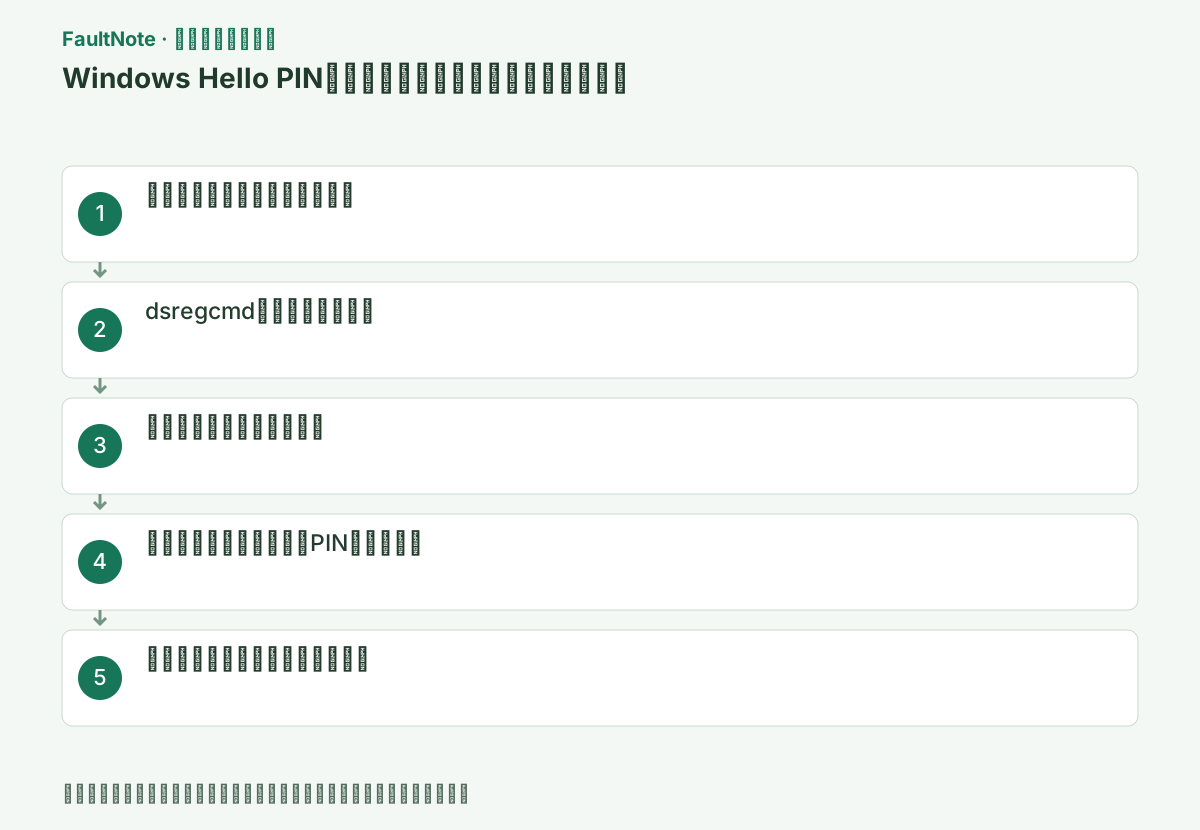
具体的な操作手順
サインイン画面の[サインインオプション]でパスワードを選べるか確認します。Microsoftアカウントの本人確認に使うメールや電話へアクセスできることを確認してください。職場のアカウントで本人確認が進まない場合は管理部門へ連絡します。
サインイン画面で[サインイン オプション]→鍵アイコンを選び、このPC上の自分のMicrosoftアカウントまたは職場アカウントのパスワードで入ります。他人の管理者アカウントで入ると自分のPINを再設定できません。
サインイン画面の[サインインオプション]でパスワードなど既に設定済みの方法を使えるか確認します。[PINを忘れた場合]の本人確認にはアカウントへアクセスできる必要があります。パスワードも分からない場合は、PIN関連フォルダーの削除ではなくアカウント復旧へ進みます。
パスワードでサインインできること、インターネット接続、Microsoft/職場アカウントへのアクセスを確認する。
[設定]>[アカウント]>[サインイン オプション]>[PIN (Windows Hello)]で[PINを忘れた場合]を使い本人確認後に再作成する。
この手順で使う公式リンク
- Change or reset your PIN in Windows
この手順の公式要件、画面名、制限事項を確認する。
- Change or reset your PIN in Windows
PINの再作成が完了したら、文書を保存しWindowsキー+Lで画面をロックします。新しいPINでサインインできることを確認します。TPMのクリアやNGCフォルダーの手動削除は、この操作には必要ありません。
サインインできるなら[設定]>[アカウント]>[サインインオプション]でWindows Hello PINを確認します。管理対象端末で項目が制限される場合は会社の本人確認手順を使います。変更後は作業を保存して画面をロックし、新しいPINで解除できるか一度試します。
代替のパスワードを使えることを確認してから再起動し、新しいPINでサインインします。再度PIN作成が求められる場合は、アカウントの種類と画面のエラーを管理部門へ伝えます。
改善したか確認する
- 画面ロック後、新しいPINで同じアカウントに戻れる
- 確認コマンドの出力が期待する有効・正常・接続済み状態を示す
- Windows再起動後にも同じ操作を再現でき、イベントログに同時刻の新しい重大エラーが増えない
改善しない場合・設定を戻す場合
- 本人確認に失敗するなら回復用メールなどの利用可否を確認する
- ハードウェア要件、組織ポリシー、サーバー側設定が原因なら、クライアント側で回避せず所有者に変更を依頼する
このガイドの適用範囲
対処ガイド — 原因を切り分け、対象機能が正常に起動または接続でき、再起動後も同じ検証を通る状態を目標にする。
掲載内容は2026-10-13の情報確認に基づきます。以降の変更は公式出典でご確認ください。
よくある質問
[PINを忘れた場合]が表示されません。
ローカルアカウントや接続状態により表示されません。[サインイン オプション]からパスワードで入り、設定画面でPINを再設定します。
NGCフォルダーを削除してよいですか?
アクセス権やWindows Helloを壊す可能性があるため、このガイドでは手動削除しません。公式のPINリセットを優先します。
出典・情報の更新
- 主な出典の更新・解決日
- 公式ページで日付を特定できないため記載していません
- 本サイトの確認日
- 2026-10-13
公式情報を日本語で整理しています。メニュー名は製品の表示言語や版によって異なる場合があります。確認日は障害の発生日を意味しません。編集方針