OneDriveで使えないファイル名・長いパスを直す
この記事の結論
内容を削除せず無効文字と長いパスを直し、同期と共有を確認する。
一般的な切り分けガイドです。特定の不具合が現在発生しているという告知ではありません。
対象製品・影響範囲
- 製品
- Microsoft OneDrive / SharePoint
- 対象バージョン・条件
- OneDrive for Windows(個人用・職場/学校用)
- 関連するエラーコード・識別子
- Invalid file nameSync error
発生する症状
- 名前に同期エラーが付く
- WebのファイルがPCへ来ない
原因・発生条件
予約文字、末尾空白・ピリオド、予約名、パス長超過が候補。
作業前の準備
- 問題ファイルを別場所へコピーする
- 共有相手と旧リンクを記録する
この操作の注意点
- 拡張子を変えない
- 名前変更は共有リンクへ影響する
使用するツール・公式ページ
この手順の設定名、制限事項、更新された分岐を公式ページで確認できます。
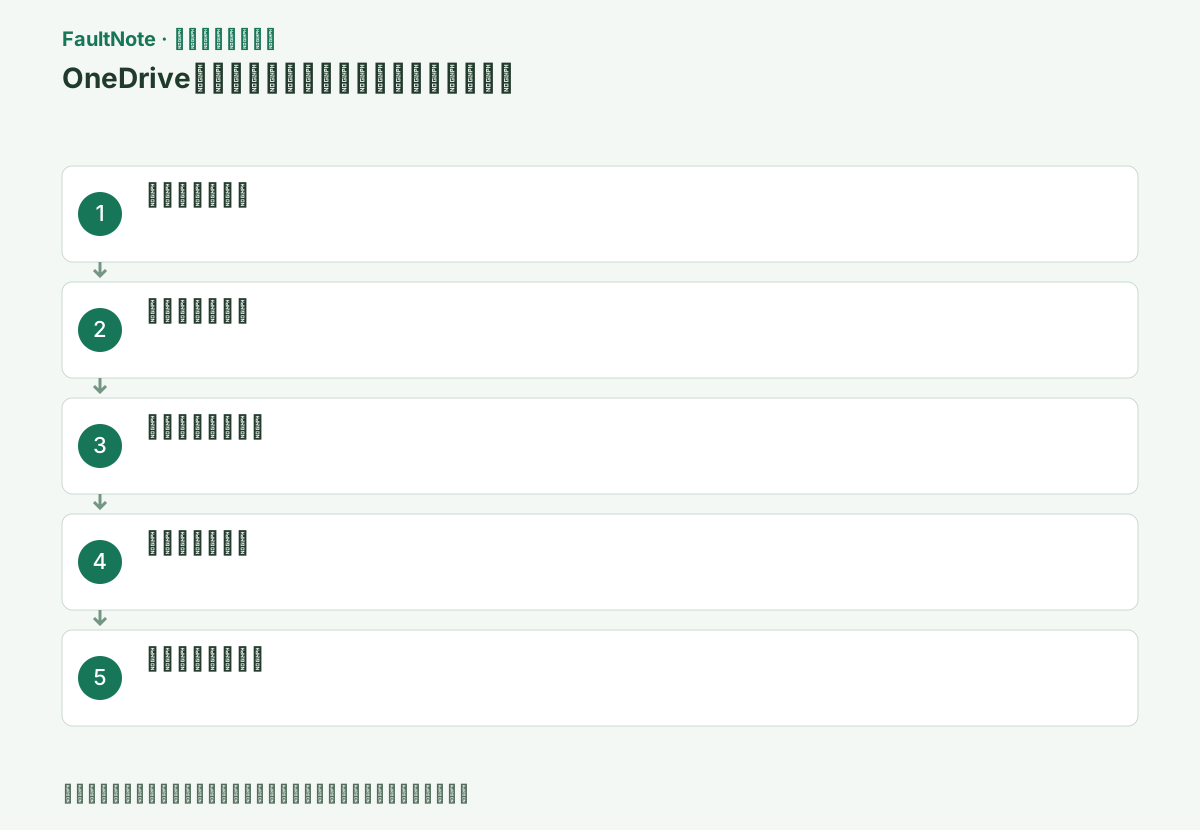
具体的な操作手順
同期警告の全文と対象ファイルを確認する。禁止文字、予約名、長いパス、ダウンロード待ちでは操作が違う。名前を変える前に機密の原本と共有情報を保管し、必要な変更が一つの項目で試せるかを判断する。
日本語名であることだけを禁止と判断しない。公式の対象文字と長さの条件を照合する。大量の変更をする場合は、旧名から新名への一覧を作れる方法を先に決める。
雲アイコンの同期問題とエクスプローラーの赤い×から対象を確認する。
雲アイコンを選んで同期に関する警告を開き、エラー対象のファイルとフォルダーを特定します。個人用と職場用を併用している場合は、どちらのアカウントの同期先かも確認してから変更してください。
通知領域の青または白い雲を選び、[同期の問題を表示]があれば開いて最初の失敗パスを控えます。複数件を一括改名せず、その一件で命名規則を確認します。
エラーに表示される実際の名前と保存場所を記録する。オンライン専用の雲アイコンは同期エラーとは別なので、ファイルがダウンロードされない理由を名前だけに決めつけない。個人用と職場用の両方を使う場合は、対象アカウントとライブラリを確認する。一つのファイルの名前を直して試し、フォルダー全部の一括変更から始めない。共有文書ではリンク、Excelなどからの参照、他の利用者への影響を先に確認する。必要な原本は別の場所へコピーして保管する。
F2で引用符、アスタリスク、コロン、山括弧、疑問符、斜線、縦線等を置換する。
F2はキーボード操作です。対象を選んで名前の変更を開き、問題の文字だけをハイフンなどに置き換えます。Windows以外から作成された名前もあるため、公式の制限一覧と実際の名前を照合してください。
対象を選びF2または[名前の変更]を使い、禁止された文字だけを別の文字へ置き換える。ファイルの拡張子まで削除しない。全角文字と半角の禁止記号は同じ扱いとは限らないため、実際の名前を公式の制限表と比べる。Windows以外で作成されたファイルには、Windowsで入力しにくい名前が残っている場合もある。変更後は同名の別ファイルと衝突しないかを見て、上書きの確認が出たら内容を確認するまで中止する。変更前後の名前を記録する。
先頭・末尾空白、末尾ピリオドを除き、予約名なら別名にする。
予約名は通常のファイル名として使えない特殊な名前です。名前全体を短い別名へ変更する場合も、拡張子は保持します。同名ファイルが既にある場合は上書きせず、区別できる名前を選んでください。
先頭や末尾の空白、末尾のピリオド、予約名を確認する。予約名は短くするだけでは解決しない場合があるため、特別な名前から別の識別できる名前へ変える。表示上同じに見える二つの名前がある場合は、拡張子と実際の文字を確認する。業務で名前を使う参照があるなら担当者と変更を合わせる。同期が回復した後に元の禁止名へ戻すと再発するため、戻し方は原本の保管場所と有効な新名称を残す形にする。
親フォルダーを含むパス全体を確認し、階層や名前を短くする。クラウドとWindowsやアプリの制限を公式案内に沿って別々に確認する。
ファイル名だけでなく、その上位フォルダーを含む全体のパスが対象です。共有フォルダーの移動は他の利用者へ影響するため、まず自分が変更できる名前を短縮し、共同利用者にも変更を伝えます。
長さはファイル名だけでなく親フォルダーを含むパスで見る。OneDriveやSharePointの制限と、Windowsやアプリの保存先に関する制限は別に確認する。この記事では文字数の長さをUTF-8のバイト数へ置き換えて計算しない。深い階層、長い親フォルダー、長いファイル名のどこを短くできるかを整理する。共有フォルダーを移動する前に他利用者の参照を確認し、自分だけの場所で一つの短いパスを試す。同期先を外へ移すとクラウドで共有できなくなるので、意図した保存先を保つ。
[最新の状態です]を待ちWebでも新名を確認し、旧リンクが無効なら再共有する。
エクスプローラーの警告が消えたらWeb版OneDriveでも同じ名前のファイルが開けるか確認します。共有や他ファイルからの参照も確認し、変更前の名前や場所は復元できるよう控えておいてください。
名前の変更後は同期状態を待ち、PCとWebで新しい名前と内容を確認する。古いリンクを使う相手、他のブックからの参照、ショートカットを必要な範囲で確認する。リンクが使えるかを一律に推測せず実際に試し、必要なら正規の共有画面で更新する。保管した元データを新名へ戻す際も内容を照合して競合を避ける。大量の問題がある場合は変更前後の一覧を管理者へ渡し、一括変更が必要なら影響を確認した範囲で行う。
この手順で使う公式リンク
- Microsoft OneDrive / SharePoint 公式トラブルシューティング
この手順の設定名、制限事項、更新された分岐を公式ページで確認できます。
- Microsoft OneDrive / SharePoint 公式トラブルシューティング
PCとWebの両方で同じ新名と内容を開く。同期エラーが消えたことと、必要な相手が資料へ到達できることを分けて確認する。拡張子や保存形式が変更されていないかも見る。
戻す必要がある場合は、禁止名へ戻さず有効な名前を選び、保管した原本と照合する。残る問題は旧名、新名、フォルダー、警告を担当者へ渡す。名前変更だけで容量やアカウント制限を直したと扱わない。
改善したか確認する
- WebとPCで同じ新名になる
- 共有相手も開ける
改善しない場合・設定を戻す場合
- 大量エラーは管理者へ一覧を渡す
- 自動改名後は保存先から探す
このガイドの適用範囲
対処ガイド — 公式サポートに基づく一般的な診断・復旧手順。特定の現行障害を示すものではない。
掲載内容は2026-10-13の情報確認に基づきます。以降の変更は公式出典でご確認ください。
よくある質問
日本語名は使えますか?
通常は日本語名を使用できます。禁止文字や予約名を別に確認し、長さは公式の文字数とパスの定義に沿って調べます。UTF-8のバイト数と同一視しません。
内容は変わりますか?
名前変更自体は内容を編集しませんが、共有リンクや参照は変更条件で影響が異なります。変更後に必要なリンクを実際に確認します。
日本語名はUTF-8のバイト数で制限されますか?
ここで扱うOneDriveのパス条件は公式の文字数とパスの定義に沿って確認します。UTF-8のバイト数と同一視せず、アプリやWindows側の別の制限も確認します。
出典・情報の更新
- 主な出典の更新・解決日
- 2026-04-22
- 本サイトの確認日
- 2026-10-13
公式情報を日本語で整理しています。メニュー名は製品の表示言語や版によって異なる場合があります。確認日は障害の発生日を意味しません。編集方針