Intel Driver & Support Assistantの推奨更新がインストールに失敗する
この記事の結論
DSAのスキャン、取得、個別パッケージ導入を分けて確認し、対象製品とOEM版を照合する。再導入後は通知ではなく実際のデバイス版と機能で判定する。
一般的な切り分けガイドです。特定の不具合が現在発生しているという告知ではありません。
対象製品・影響範囲
- 製品
- Intel Driver & Support Assistant
- 対象バージョン・条件
- Windows 10 / 11
- 関連するエラーコード・識別子
- DSA install failure
発生する症状
- Intel Driver & Support Assistantの推奨更新がインストールに失敗する際に「DSA install failure」または該当する失敗表示が出る
- Intel Driver & Support Assistantの対象処理が同じ段階で止まる
原因・発生条件
DSA自体、ダウンロード先権限、キャッシュ、または対象製品の不一致が候補。
作業前の準備
- 開いているアプリを終了し、PCまたはGPUの正確な型番、Windowsビルド、現在のドライバー版、完全なエラーを記録する。
- ノートPCやメーカー製PCでは、作業前に型番別サポートページと復元用OEMドライバーを確認する。
この操作の注意点
- DSA本体の削除とGPUドライバーの削除を混同しない
- 通知を隠したことを導入成功と判断しない
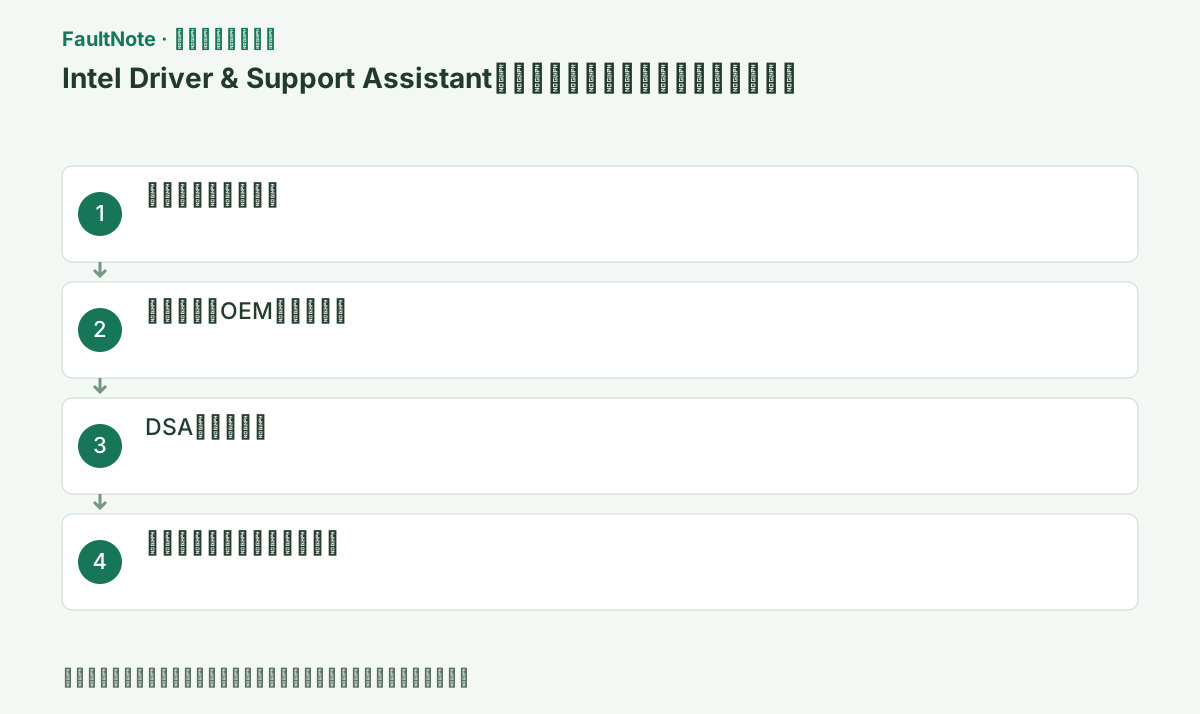
具体的な操作手順
DSAのブラウザー画面が開かない、スキャンが終わらない、取得が失敗、取得後に導入が失敗の四つを区別する。推奨された製品名と版、エラー全文、現在のデバイス版を控える。更新候補を表示できない状態とドライバーパッケージの失敗は別であり、DSAを再導入しただけでGPUドライバーを修復したとは判断しない。
デバイスマネージャーの対象機器とPC型番を確認し、IntelまたはOEMの対応製品・OSと比較する。DSAがすべてのIntel製品に対応するわけではない。メーカー製PCでは専用版と復元用パッケージを先に確認する。別の無線LANやチップセット更新も表示されている場合は、グラフィックスの問題とまとめてInstall allで処理せず対象更新を一つに絞る。
DSA設定でダウンロード先を確認する。既定はC:\ProgramData\Intel\DSA\Downloads。保存先を変更したなら読み書きできる通常フォルダーか確認する。Intelは変更先にハードリンク、ジャンクション、シンボリックリンクを含めない条件を説明している。容量や権限で取得に失敗している場合は、ドライバーの全削除へ進まず保存先と完全な取得を先に確認する。
DSAの導入や削除自体が失敗する場合は、Windowsのアプリ一覧から通常のアンインストールを確認する。うまくいかない場合はIntel公式DSA Uninstallerの案内を使い、DSAを再導入して再スキャンする。このツールはDSA本体の整理用で、GPUドライバーのクリーン削除工具と同じではない。作業前に失敗画面とログを保存し、再導入後の結果と区別する。
DSAは動き一つの更新だけ失敗するなら、対象のIntelまたはOEM配布ページから適合する個別パッケージを取得する。取得URLと版を記録し、DSA経由で失敗した版と異なる場合はその差も残す。製品やOSに合わないINFを強制しない。導入中は対象アプリを終了し、完了または具体的なコードを保存して要求された再起動を済ませる。
デバイスマネージャーで対象機器の版を確認する。グラフィックスなら内蔵画面、外部画面、明るさ、スリープ復帰と目的アプリを比較する。DSAのInstall HistoryはDSAで行った更新の履歴であり、手動やWindows Updateの導入が必ず載るわけではない。履歴にないことや再提案だけで導入失敗と断定せず、実際の版と適合を確認する。
機種固有機能が悪化したら、使える場合のロールバックまたは保存済みOEM版で元へ戻し、版と再現条件を残す。DSAの通知を隠す操作は導入失敗の修復ではない。再発時はスキャン・取得・導入のどこか、提案版、実際の版、ログ、保存先をIntelへ提示する。ブラウザーの問題のために動作中GPUドライバーを削除しない。
改善したか確認する
- 対象更新の実際の版を確認できる
- 目的の機能が動作し新しい回帰がない
- DSA本体と個別ドライバーの結果を別々に記録できる
改善しない場合・設定を戻す場合
- 失敗したスキャン・取得・導入の段階とログをIntelへ渡す。個別ドライバーの回帰は保存済みOEM版で復元する。
このガイドの適用範囲
対処ガイド — 公式サポートが案内する原因確認と復旧手順。特定バージョンの障害や修正済みインシデントを示すものではない。
掲載内容は2026-10-13の情報確認に基づきます。以降の変更は公式出典でご確認ください。
よくある質問
手動導入が履歴にありません。失敗ですか?
DSAの履歴はDSA経由の更新が対象です。デバイスマネージャーの実際の版と動作を確認します。
DSA UninstallerはGPUドライバーも消しますか?
DSA本体の導入・削除問題に使うツールです。GPUドライバーのクリーン導入と混同せず、どちらが失敗しているか確認します。
更新通知を隠せば導入失敗は解決ですか?
通知を見せない設定と実際の導入結果は別です。現在版、必要な修正、OEM適合を確認したうえで通知の扱いを決めます。
全部の更新を一度に入れるべきですか?
問題の切り分けでは対象更新を一つずつ確認します。複数機器を同時更新すると、改善や回帰の原因が分かりにくくなります。
出典・情報の更新
- 主な出典の更新・解決日
- 公式ページで日付を特定できないため記載していません
- 本サイトの確認日
- 2026-10-13
公式情報を日本語で整理しています。メニュー名は製品の表示言語や版によって異なる場合があります。確認日は障害の発生日を意味しません。編集方針