Firefox Refreshでプロファイル設定を初期状態へ戻す
この記事の結論
拡張機能とカスタマイズを外した新規プロファイルへ移し、保持項目を確認してから必要な設定だけ戻す。
一般的な切り分けガイドです。特定の不具合が現在発生しているという告知ではありません。
対象製品・影響範囲
- 製品
- Mozilla Firefox Desktop
- 対象バージョン・条件
- Firefox Desktop。新プロファイル管理使用時はFirefox 150以降で利用可能
発生する症状
- 拡張機能や設定の切り分け後もFirefoxの不具合が続く
原因・発生条件
プロファイル内の拡張機能、破損設定、カスタマイズが動作を妨げる場合がある。
作業前の準備
- Firefoxアカウントの同期状態を確認する
- 重要なブックマークをバックアップする
- 拡張機能、サイト権限、証明書、ツールバー設定を記録する
この操作の注意点
- 拡張機能、テーマ、サイト権限、変更設定、追加検索エンジン等は削除される
- Old Firefox Dataには機密情報が含まれるため扱いに注意する
- 新プロファイル管理利用時はFirefox 150未満で機能が表示されない場合がある
使用するツール・公式ページ
保持されるデータと削除される設定を確認してから実行する。
具体的な操作手順
Firefoxのリフレッシュはブックマークやパスワードなど主要な情報を保持する一方、拡張機能、拡張機能のデータ、変更した設定などを取り除く。普段使う拡張機能名とアクセシビリティ設定を控える。
認証、翻訳、業務サイト用の拡張機能に依存している場合は、再設定の方法を確認する。ブックマークが残ることと、拡張機能の中の保存データまで残ることを同じ意味にしない。
次へ進む前の確認認証、翻訳、業務サイト用の拡張機能に依存している場合は、再設定の方法を確認する。ブックマークが残ることと、拡張機能の中の保存データまで残ることを同じ意味にしない。
メニュー→[ヘルプ]→[トラブルシューティングモード]で一時的に拡張機能等を止め、同じ操作を再現する。改善しない場合はRefreshの効果が見込めない原因もあるため、エラーとURLを記録する。
多数の拡張機能やアクセシビリティ設定がある場合は、一覧と設定を画像またはメモで残す。Refreshでは拡張機能、テーマ、権限、変更した設定が除去される。
メニュー右上の三本線から記載された項目を開き、通常ウィンドウと診断用ウィンドウを区別する。同じURL、拡大率、動画位置、操作を使い、変更前後で条件を揃える。
リフレッシュの前に、問題がすべてのページに出るのか一つのサイトだけなのかを確認する。別のブラウザーでも同じサイトが失敗するなら、サイトや回線の問題を先に調べる。診断モードで改善する場合は拡張機能などを特定する方が、必要な設定をすべて作り直すより小さな変更で済む可能性がある。通常モードでも一時的に問題が消えている場合は、リフレッシュ前の再現条件を記録する。未送信のフォームやアップロード中の処理は別の場所へ保存し、処理が終了してからFirefoxを閉じる。
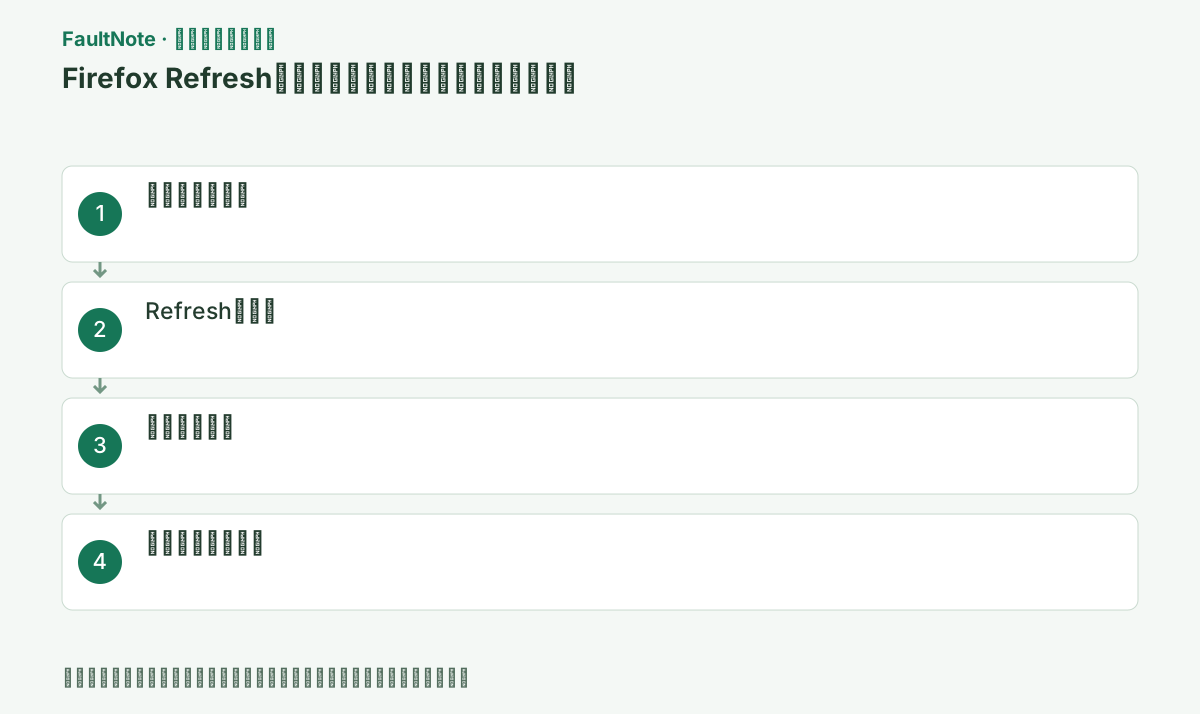
通常起動でメニュー→[ヘルプ]→[他のトラブルシューティング情報]を開き、右側の[Firefoxをリフレッシュ]を選ぶ。確認画面でもう一度[Firefoxをリフレッシュ]を選ぶとFirefoxが終了する。
通常起動できない場合はトラブルシューティングモードの画面から同じ機能を選べる。新しいプロファイル管理を使うFirefox 150未満ではボタンが表示されない場合がある。
診断モードで改善してもGPUだけが原因とは限らない。拡張機能、テーマ、ハードウェアアクセラレーションが同時に変わるため、通常起動へ戻して候補を一つずつ確認する。
メニューの[ヘルプ]からトラブルシューティング情報の詳細を開き、[Firefoxをリフレッシュ]を選ぶ。確認画面には取り除かれる情報の説明があるため、意図する操作かを確認してから進む。診断モードを開始するだけの[開く]とは違い、リフレッシュは新しいプロフィールを作る処理になる。対象はデスクトップ版で、モバイル版の設定画面とは同じ手順ではない。ボタンが表示されない場合は公式案内でプロフィール管理や版の条件を確認し、設定ファイルを手作業で消して代用しない。
この手順で使う公式リンク
- Refresh Firefox
保持されるデータと削除される設定を確認してから実行する。
次へ進む前の確認通常起動でメニュー→[ヘルプ]→[他のトラブルシューティング情報]を開き、右側の[Firefoxをリフレッシュ]を選ぶ。確認画面でもう一度[Firefoxをリフレッシュ]を選ぶとFirefoxが終了する。
- Refresh Firefox
Firefoxが新しいプロファイルを作成して再起動したら、インポート済み項目の一覧を確認して[完了]を選ぶ。以前のウィンドウとタブを戻すか選び、ブックマーク、履歴、パスワードを確認する。
デスクトップに作成されるOld Firefox Dataは旧プロファイルの控えで、機密情報を含む。復旧確認が終わるまでは安全な場所で保持する。
設定を変えたらFirefoxの全ウィンドウを閉じて再起動し、about:supportのグラフィックス欄も必要に応じて保存する。改善しない項目は元の値へ戻してから次へ進む。
完了画面では取り込まれたデータを確認し、以前のタブを戻すかを選ぶ。多数のタブを一度に戻すと元の負荷が再びかかるため、診断の目的なら問題のページだけから確認する。ブックマークは主要なものを開き、保存したパスワードは必要なサイトで使用できるかを見る。Cookieが保持される案内でも、すべてのサイトで必ずログイン状態が続くとは仮定しない。追加認証や組織の証明書が必要なサイトは、その機能の確認を一般ページとは分けて記録する。
完了画面でインポートされた内容を確認し、元の不調が出たページを開く。すぐに全拡張機能を戻すと、初期状態の結果が分からなくなるため、先にページの読み込みや入力を確認する。
初期状態で改善したら必要な拡張機能を一つずつ導入し、各回で同じ操作を繰り返す。特定項目の再導入後だけ再発したら、その項目を無効化して確認し、提供元の更新を調べる。
Old Firefox Dataから必要な情報を回収する場合は、作業前に現在の新しいプロフィールも保管する。旧プロフィール内のファイルをまとめて上書きすると、リフレッシュで取り除いた設定まで戻してしまう。公式のデータ移行案内で必要な項目を特定し、移した後はFirefoxを閉じて開き直して結果を確認する。旧フォルダーには認証情報など機密のデータが含まれる可能性があるため、スクリーンショットや問い合わせへの添付でも不用意に公開しない。旧データの保管期限は復旧確認後に決める。
次へ進む前の確認初期状態で改善したら必要な拡張機能を一つずつ導入し、各回で同じ操作を繰り返す。特定項目の再導入後だけ再発したら、その項目を無効化して確認し、提供元の更新を調べる。
拡張機能を入れ直す前に問題のURLと操作を試し、症状が消えた基準状態を作る。その後、必要な拡張機能、サイト権限、ツールバー設定を一つずつ戻し、毎回再現を確認する。
問題が戻った直前の追加項目を外す。必要情報が欠けた場合はMozillaのプロファイル復旧手順に従い、Old Firefox Dataから必要なファイルだけを選択的に移す。旧フォルダー全体を上書きすると不具合も戻り得る。
確認が終わったら、問題のURLだけでなく通常利用する別ページと動画も開く。描画不良が消え、クラッシュが再発せず、必要な拡張機能を特定できた状態を完了とする。
新しいプロフィールで問題が残る場合は、リフレッシュを繰り返す前に元の症状を記録する。ネットワークエラー、サイト側の停止、GPU描画の不調など、プロフィール以外の条件を比較する。Old Firefox Dataを戻すかの判断も、必要な情報だけを先に確認してから行う。正常なブックマークやパスワードが新プロフィールにあるなら、旧設定の全面復元は不要な場合がある。問い合わせにはFirefox版、問題のURL、診断モードとリフレッシュ後の結果を渡し、初期化済みという情報だけで済ませない。
必要な拡張機能を戻す時は公式の提供元を確認し、以前と似た名前の別アドオンを選ばない。再導入後は設定や保存データが戻っているかを確認する。拡張機能を戻すたびに元の失敗操作を試し、どの時点で変わったかを控える。すべてを一括で同期して問題が戻った場合は、まず同期された項目と拡張機能の状態を確認し、リフレッシュをもう一度繰り返す前に候補を絞る。支援機能や文字サイズなど日常利用に必要なカスタマイズも忘れずに確認する。
次へ進む前の確認判定: 拡張機能を入れ直す前に問題のURLと操作を試し、症状が消えた基準状態を作る。その後、必要な拡張機能、サイト権限、ツールバー設定を一つずつ戻し、毎回再現を確認する。 問題が戻った直前の追加項目を外す。必要情報が欠けた場合はMozillaのプロファイル復旧手順に従い、Old Firefox Dataから必要なファイルだけを選択的に移す。旧フォルダー全体を上書きすると不具合も戻り得る。
デスクトップに作成されるOld Firefox Dataは旧プロフィールの情報を含む。復旧確認まで保管する場合も、共有フォルダーへ公開したり添付で丸ごと送信したりしない。
必要な情報だけを公式のプロフィール移行案内に沿って戻す。旧設定を全部戻すと問題も持ち込む可能性がある。確認が終わったら、必要なバックアップを残すか決め、不要な機密情報を長期放置しない。
次へ進む前の確認必要な情報だけを公式のプロフィール移行案内に沿って戻す。旧設定を全部戻すと問題も持ち込む可能性がある。確認が終わったら、必要なバックアップを残すか決め、不要な機密情報を長期放置しない。
改善したか確認する
- ブックマーク、履歴、パスワードが保持されている
- 拡張機能を戻す前に症状が解消している
改善しない場合・設定を戻す場合
- Mozillaの旧プロファイル復旧手順を参照し、Firefoxを閉じてOld Firefox Dataから必要な項目だけを新プロファイルへ復元する。旧プロファイル全体は上書きしない
- 旧プロファイルを保持してProfile Managerで比較する
このガイドの適用範囲
対処ガイド — Refreshはブックマーク等を保持する一方、拡張機能と変更設定を除去する。
掲載内容は2026-10-13の情報確認に基づきます。以降の変更は公式出典でご確認ください。
よくある質問
何が残りますか?
ブックマーク、履歴、パスワード、Cookie、フォーム自動入力、個人辞書などが保持されます。
ブックマークが残れば拡張機能内のデータも残りますか?
いいえ。Mozillaは拡張機能とそのデータの削除を案内しています。拡張機能独自の保存情報は、その提供元のエクスポートや復旧手順を先に確認します。
出典・情報の更新
- Refresh Firefox - reset add-ons and settings ↗
- Troubleshoot and diagnose Firefox problems ↗
- Restore bookmarks, passwords and data from an old Firefox profile ↗
- 主な出典の更新・解決日
- 2026-04-09
- 本サイトの確認日
- 2026-10-13
公式情報を日本語で整理しています。メニュー名は製品の表示言語や版によって異なる場合があります。確認日は障害の発生日を意味しません。編集方針