AMDインストーラーのエラー202でWindows Update実行中と表示される
この記事の結論
AMDインストーラーのエラー202でWindows Update実行中と表示される場合は、[設定]→[Windows Update]で進行中、失敗、再起動待ちを確認する。 結果に応じて更新を完了して再起動し、保留が消えてからAMDインストーラーを実行する。
一般的な切り分けガイドです。特定の不具合が現在発生しているという告知ではありません。
対象製品・影響範囲
- 製品
- AMD Software: Adrenalin Edition
- 対象バージョン・条件
- Windows 10 / 11
- 関連するエラーコード・識別子
- 202
発生する症状
- AMDインストーラーのエラー202でWindows Update実行中と表示される際に「202」または該当する失敗表示が出る
- AMD Software: Adrenalin Editionの対象処理が同じ段階で止まる
原因・発生条件
Windows Updateの処理または再起動待ちが進行している。
作業前の準備
- 開いているアプリを終了し、PCまたはGPUの正確な型番、Windowsビルド、現在のドライバー版、完全なエラーを記録する。
- ノートPCやメーカー製PCでは、作業前に型番別サポートページと復元用OEMドライバーを確認する。
この操作の注意点
- 非公式ドライバー、単体DLL、レジストリ修正ツールを使わず、GPUまたはPCメーカーの署名済みパッケージを使う。
- ノートPCを分解したり、内蔵GPUを含む正常な複数GPU構成を一括削除したりしない。
使用するツール・公式ページ
進行中のWindows Update完了後に再実行するという公式分岐を確認する。
具体的な操作手順
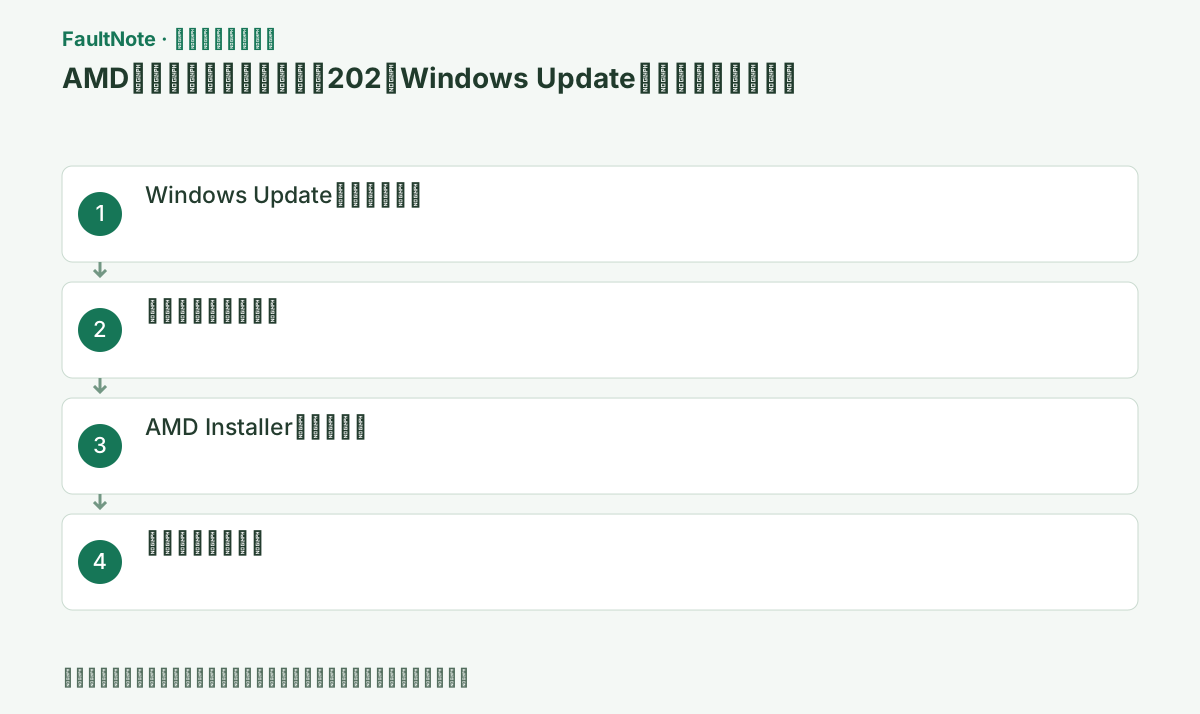
[設定]>[Windows Update]を開き、ダウンロード、インストール、再起動待ちがないか確認する。タスクマネージャーで更新プロセスを強制終了しない。
表示されたコード、AMD Softwareの版、GPU名を同じ画面で確認し、スクリーンショットまたはメモに残す。コードが異なる場合は原因が変わるため、この手順を続けず、そのコードの公式記事へ切り替える。
この手順で使う公式リンク
- AMD error 202 guidance
進行中のWindows Update完了後に再実行するという公式分岐を確認する。
次へ進む前の確認AMD error 202 guidanceの公式ページまたは署名済み配布物が開き、製品・OS・版の条件がこの端末と一致する。
- AMD error 202 guidance
Windows Updateの画面でダウンロード中、インストール中、再起動が必要のどれかを記録する。処理中なら完了を待ち、再起動待ちなら作業を保存して再起動する。AMDセットアップを同時に何個も起動しない。
更新履歴に失敗コードがある場合は、それを202とは別に保存する。更新自体が進まない状態でWindows Updateサービスを強制終了してAMD導入を押し通すと、原因の記録を失うため避ける。
表示された更新を完了し、[今すぐ再起動]があれば作業を保存して再起動する。再起動後に同じ画面を再度開き、保留表示が消えたことを確認する。
機種メーカー製PCでは、AMD汎用版を選ぶ前に本体型番のサポートページを確認する。切替式グラフィックス、内蔵GPU、ハンドヘルドではOEM版が必要な場合があるため、現在のドライバー版と復元用パッケージを控える。
画面の更新名と状態を記録し、ダウンロード量や進行表示が変わるか確認する。更新中にAMD導入を何度も起動するのではなく、先に更新の終わりと再起動要求を確認する。長時間同じ表示でも、進行が見えないことだけで強制終了を決めない。更新画面に失敗コードが出ているなら、そのコードの問題として記録する。
管理PCで再起動時間が指定されている場合は、その時間に合わせて作業を保存する。再起動前には編集中のデータを保存し、電源が安定している状態を用意する。更新完了後に再びWindows Updateを開き、残りの更新が始まっていないか確認する。一回の再起動だけで作業が全部終わったと推測してAMD導入を重ねない。
ほかのドライバーやMSIセットアップを閉じ、AMD Installerを一つだけ実行する。202が消え、インストールが完了するまでWindows Updateを同時開始しない。
セットアップ中はゲーム、録画、GPU監視、別のインストーラーを閉じる。完了画面または具体的な新しいコードが出るまで待ち、画面が一時的に点滅しても電源を切らない。
Windows Update自体が失敗や再起動ループなら、AMDドライバーより先にWindows Updateを修復する。更新履歴とコードを記録し、別問題として扱う。
再起動後にデバイスマネージャーの[ディスプレイ アダプター]>対象GPU>[プロパティ]>[ドライバー]でプロバイダーと版を確認する。目的の状態でなければ再実行を重ねず、Install.logと直前の結果を保存する。
次へ進む前の確認判定: Windows Update自体が失敗や再起動ループなら、AMDドライバーより先にWindows Updateを修復する。更新履歴とコードを記録し、別問題として扱う。 再起動後にデバイスマネージャーの[ディスプレイ アダプター]>対象GPU>[プロパティ]>[ドライバー]でプロバイダーと版を確認する。目的の状態でなければ再実行を重ねず、Install.logと直前の結果を保存する。
再起動後にWindows Updateを開き、残りの更新や再起動要求がないか確認してからAMDパッケージを実行する。202が消えた場合も、ドライバー導入完了と実際の版を確認する。
更新が終わらないならWindows側の失敗コード、開始時刻、再起動回数を記録して更新問題を扱う。202だけを理由にドライバー全削除やWindows再インストールへ進まない。
次へ進む前の確認再起動後にWindows Updateを開き、残りの更新や再起動要求がないか確認してからAMDパッケージを実行する。202が消えた場合も、ドライバー導入完了と実際の版を確認する。
試行メモは「更新画面の状態/最後の再起動時刻/AMDパッケージ名/結果コード」で作る。更新完了と再起動後に202が消えたなら、競合するタイミングを避けられた結果として記録する。その後に別コードが出たら、それをWindows Update失敗とまとめず別の導入段階として扱う。
更新画面では完了しているのに202が続く場合は、表示を保存し、同時に別の更新やインストーラーが動いていないか確認する。サービスやレジストリの更新状態を手動で偽装せず、AMDへログと時刻を渡す。Windowsの更新失敗が残る場合は、そちらの復旧を先に行う。OSの初期化は202を避けるためだけの即時処置ではない。
改善したか確認する
- 「202」が再表示されず、対象処理が完了する
- 再起動後も選択した版と設定が保持される
- 同じ操作を二度行ってもゲームデータ、画面、入力、同期に新しい異常がない
改善しない場合・設定を戻す場合
- 変更前へ戻せる項目は記録を基に復元し、データを保持したまま公式サポートへ進む。
- OEMドライバー、組織ネットワーク、管理端末が関係する場合はPCメーカーまたは管理者の手順を優先する。
- ログやスクリーンショットにアカウント名、メール、トークン、セーブ内容が含まれる場合は共有前に保護する。
このガイドの適用範囲
対処ガイド — 公式サポートが案内する原因確認と復旧手順。特定バージョンの障害や修正済みインシデントを示すものではない。
掲載内容は2026-10-13の情報確認に基づきます。以降の変更は公式出典でご確認ください。
よくある質問
更新の一時停止で202を回避できますか?
進行中の処理は一時停止だけでは終了しません。更新を完了して再起動待ちを解消します。
再起動後すぐAMDを入れてよいですか?
Windows Update画面で処理と再起動要求が消えたことを確認してから実行します。
更新を一時停止すれば202を解消できますか?
すでに実行中の更新や再起動待ちが解消するとは限りません。更新の完了と再起動を確認してからAMD導入を再試行します。
再起動後に別の更新が始まったらAMD導入を続けますか?
更新が再び実行中なら完了を待ちます。必要な再起動を済ませ、Windows Updateの状態が落ち着いてから一度再試行します。
出典・情報の更新
- 主な出典の更新・解決日
- 公式ページで日付を特定できないため記載していません
- 本サイトの確認日
- 2026-10-13
公式情報を日本語で整理しています。メニュー名は製品の表示言語や版によって異なる場合があります。確認日は障害の発生日を意味しません。編集方針
あわせて確認したい記事
AMD Radeon / Adrenalinの不具合・対処法一覧 →
- AMDインストーラーのエラー205でWindows Updateにドライバーを戻される
- Adrenalin 26.8.1導入後にSmart Access Memoryが無効になる問題
- AMD Cleanup Utilityでグラフィックスドライバーをクリーン再導入する
- AMDインストーラーのエラー173でGPUが検出されない