AMD Softwareのエラー1603(一般エラー)を段階的に修復する
この記事の結論
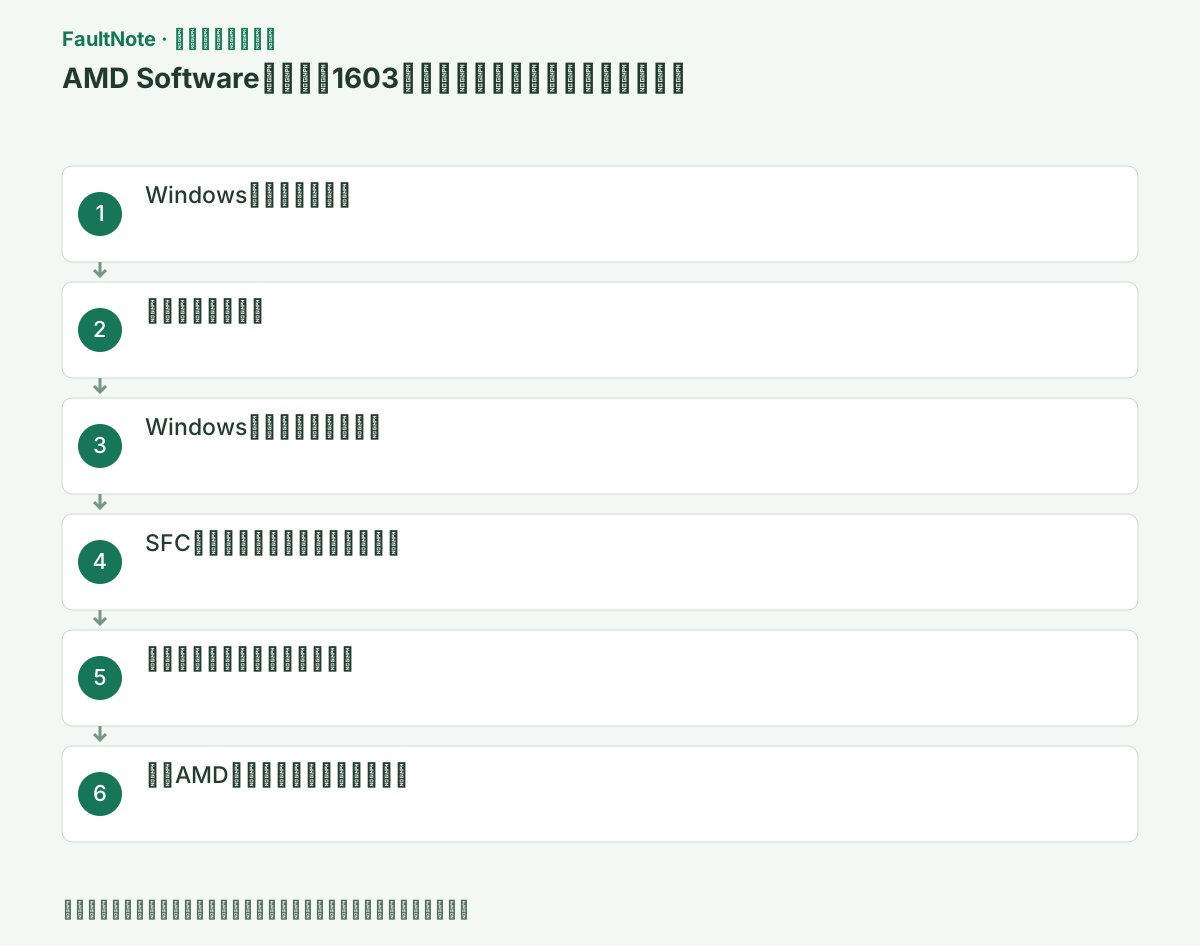
一般エラーを一括処置せず、更新、完全版、DISM/SFC、既存AMD構成の順で原因を切り分ける。
一般的な切り分けガイドです。特定の不具合が現在発生しているという告知ではありません。
対象製品・影響範囲
- 製品
- AMD Software: Adrenalin Edition
- 対象バージョン・条件
- Windows、AMD Software Installer(特定版指定なし)
- 関連するエラーコード・識別子
- Error 1603GPU-KB1603
発生する症状
- AMD Softwareパッケージのインストール中に一般エラーで終了する
- 再実行しても同じ段階でロールバックされる
原因・発生条件
ドライバー競合、未適用のWindows更新、Visual C++再頒布可能パッケージの破損、Windowsシステムファイル、必要サービスなど複数候補がある。
作業前の準備
- Install.logを別場所へコピーする
- 復元ポイントと重要データのバックアップを用意する
- GPU型番と現在のAMD Software版を記録する
この操作の注意点
- レジストリを手作業で削除しない
- セキュリティ保護の無効化を既定の解決策にしない
- Cleanup UtilityはAMDグラフィックス関連を除去するため再導入用パッケージを先に用意する
使用するツール・公式ページ
GPUとOSを手動指定して完全版パッケージを取得する。
ログがVisual C++破損を示す場合だけ、Microsoft公式版を修復する。
通常修復後も1603が続く場合の公式クリーンアップ手段。
具体的な操作手順
[設定]→[Windows Update]で重要更新を適用し、要求された回数だけ再起動する。更新確認を再度実行し、保留中のインストールがない状態でAMDセットアップを試す。
表示されたコード、AMD Softwareの版、GPU名を同じ画面で確認し、スクリーンショットまたはメモに残す。コードが異なる場合は原因が変わるため、この手順を続けず、そのコードの公式記事へ切り替える。
終了画面の1603だけで原因を決めず、同じ時刻のAMDインストールログとWindows Updateの状態を保存する。ドライバー処理、Visual C++、Windows Installerのどこで停止したか分かる記述を探し、直前に導入したソフトや更新もメモする。
AMDの公式記事は複数の原因を挙げている。Windows更新、適合フルパッケージ、セキュリティ製品のブロック履歴の順に観察し、各変更後に一度ずつ試す。根拠なくレジストリやランタイムをまとめて削除しない。
AMD Drivers and SupportでGPUとOSを手動選択し、完全版AMD Softwareパッケージを取得する。古いオンラインインストーラーや途中まで取得したファイルは使わない。
機種メーカー製PCでは、AMD汎用版を選ぶ前に本体型番のサポートページを確認する。切替式グラフィックス、内蔵GPU、ハンドヘルドではOEM版が必要な場合があるため、現在のドライバー版と復元用パッケージを控える。
この手順で使う公式リンク
- AMD Drivers and Support
GPUとOSを手動指定して完全版パッケージを取得する。
次へ進む前の確認AMD Drivers and Supportの公式ページまたは署名済み配布物が開き、製品・OS・版の条件がこの端末と一致する。
- AMD Drivers and Support
ログで別のインストーラーが同時に動いていたなら、その処理を正常に終えて再起動してから試す。保護製品のブロックが同時刻に記録されていたなら、公式配布物と検出内容を確認する。Visual C++に関連する処理が失敗していたなら、どの製品・版のランタイムかを記録して公式修復を検討する。1603という数字だけから一つの原因を選ばない。
Windows側の破損を調べる操作も、実行結果を保存して次の判断に使う。修復コマンドが完了したこととAMD導入が完了したことは別の結果である。AMDのログで同じコンポーネントが再び停止するなら、修復済みという説明だけで終わらず、その失敗位置をサポートへ渡す。ログを公開する前にはユーザー名などの個人情報を確認する。
管理者としてWindows Terminalを開き、次のDISMコマンドを実行して完了を待つ。この段階ではAMDセットアップを再試行せず、DISMが正常完了したら次のSFC手順へ進む。
DISMがエラーになった場合はコードを記録し、その原因の公式手順を確認する。正常完了していない状態でSFC成功やAMD修復完了を判断しない。
DISMの結果を保存する。通常の順序はDISM正常完了→SFC→修復結果の確認→再起動→AMD導入の再試行であり、DISM直後だけで導入結果を確認しない。
DISM /Online /Cleanup-Image /RestoreHealthDISMが正常完了した管理者の画面で次のSFCコマンドを実行し、検証が100%になるまで待つ。結果のメッセージを保存し、修復ができなかった場合はその内容を記録してWindows側の問題を先に扱う。
SFCの結果を確認してから再起動する。再起動後に適合するAMDフルパッケージを一度再試行し、完了画面または新しいエラーコードを記録する。ドライバー版の確認はAMD導入後に行う。
sfc /scannowPlug and PlayなどWindowsの必要サービスが無効化されていないか確認する。Visual C++再頒布可能パッケージの破損が示される場合はMicrosoft公式配布物で修復する。
必要コンポーネントを修復した場合は要求された再起動を済ませ、AMDフルパッケージを一度再試行する。導入が完了してからAMD SoftwareのGPU名とSoftware & Driverの版を確認する。
この手順で使う公式リンク
- Latest supported Visual C++ Redistributable downloads
ログがVisual C++破損を示す場合だけ、Microsoft公式版を修復する。
次へ進む前の確認Latest supported Visual C++ Redistributable downloadsの公式ページまたは署名済み配布物が開き、製品・OS・版の条件がこの端末と一致する。
- Latest supported Visual C++ Redistributable downloads
なお失敗する場合はAMD公式Cleanup UtilityまたはMicrosoftのProgram Install and Uninstall troubleshooterで競合する既存AMD Software構成を処理し、再起動後に完全版を実行する。
失敗時は新しいInstall.logを保存し、どの段階まで完了したかを記録する。
最後にAMD Softwareの歯車>[システム]を開き、GPU名とSoftware & Driverの版を確認する。元のゲーム、表示、インストール操作を同じ条件で一度だけ試し、新しい症状が出た場合は変更を戻す。
この手順で使う公式リンク
- AMD Cleanup Utility
通常修復後も1603が続く場合の公式クリーンアップ手段。
次へ進む前の確認判定: なお失敗する場合はAMD公式Cleanup UtilityまたはMicrosoftのProgram Install and Uninstall troubleshooterで競合する既存AMD Software構成を処理し、再起動後に完全版を実行する。 失敗時は新しいInstall.logを保存し、どの段階まで完了したかを記録する。
- AMD Cleanup Utility
再試行ごとに使用パッケージ、変更点、結果コードを表形式のメモに残す。例えば「Windows更新後も1603」「公式フル版でも1603」「ログで同一コンポーネント停止」のように区別すると、同じ対処の反復を避けられる。
導入が完了しても元のゲームが落ちる場合は、インストール障害と実行時障害を分ける。変更後に画面や音声へ新しい不具合が出た場合は保存済みの対応版へ戻し、成功した導入ログも残す。
次へ進む前の確認再試行ごとに使用パッケージ、変更点、結果コードを表形式のメモに残す。例えば「Windows更新後も1603」「公式フル版でも1603」「ログで同一コンポーネント停止」のように区別すると、同じ対処の反復を避けられる。
成功判定を「セットアップ完了」「再起動後のGPU警告なし」「目的のドライバー版」「元の操作の再現結果」に分ける。セットアップだけ成功しゲームが落ちる場合、1603の修復は進んでもゲームの不具合は残る。そこで別のドライバーを次々に入れるより、ゲーム版、クラッシュ時刻、使用GPU、MODの有無など実行時の条件を記録する。
復元用パッケージは確認が終わるまで残す。新しいドライバーで画面の不具合が出て旧版で戻るなら、変えた版と再現条件を対にする。OS更新、ドライバー更新、ゲーム再導入をまとめて行った結果は原因の特定には使いにくい。追加変更を行う前に、今回どの失敗が消え何が残ったかを一行で整理する。
改善したか確認する
- DISMとSFCが完了する
- AMD Installerが1603を出さず完了する
- 再起動後にAMD SoftwareとGPUドライバー版を確認できる
改善しない場合・設定を戻す場合
- 選択的スタートアップが必要な管理端末では管理者へ相談する
- Install.logを添えてAMD Customer Careへ問い合わせる
このガイドの適用範囲
対処ガイド — 不足更新や破損コンポーネントを修復し、対象GPU用の完全版AMD Softwareを正常完了させる。
掲載内容は2026-10-13の情報確認に基づきます。以降の変更は公式出典でご確認ください。
よくある質問
1603はドライバーだけの問題ですか?
単一原因ではありません。Windows更新、Visual C++、システムファイル、既存ソフト競合も公式の原因候補です。
最初からCleanup Utilityを使いますか?
先にWindows更新と完全版を試し、既存AMD構成の競合が残る場合に進むと変更範囲を抑えられます。
1603だけでVisual C++を再インストールすべきですか?
いいえ。原因候補の一つですが、コードだけでは特定できません。まずログの失敗箇所とWindows側の更新状態を確認します。
公式フル版でも1603が続いたらWindowsを初期化しますか?
最初の分岐ではありません。失敗したコンポーネントとWindows側の状態を確認し、ログを添えて相談します。初期化はデータと環境を失う別作業なので、このコードだけを根拠に実行しません。
出典・情報の更新
- 主な出典の更新・解決日
- 公式ページで日付を特定できないため記載していません
- 本サイトの確認日
- 2026-10-13
公式情報を日本語で整理しています。メニュー名は製品の表示言語や版によって異なる場合があります。確認日は障害の発生日を意味しません。編集方針