記憶域スペースが警告・低下状態になった
この記事の結論
記憶域プールや仮想ディスクに警告が出て、物理ドライブが異常と表示される場合の安全な切り分け手順。プール内ドライブの切断/故障、空き容量不足、または修復ジョブ未完了により冗長性が失われている。設定変更前に現在値を控え、公式機能だけを使って確認する。
一般的な切り分けガイドです。特定の不具合が現在発生しているという告知ではありません。
対象製品・影響範囲
- 製品
- Windows Storage Spaces
- 対象バージョン・条件
- Windows 11(対応機能はエディションとハードウェア要件を確認)
- 関連するエラーコード・識別子
- Degraded
発生する症状
- 記憶域プールや仮想ディスクに警告が出て、物理ドライブが異常と表示される
- 再起動や再試行だけでは同じ状態が続くことがある
原因・発生条件
プール内ドライブの切断/故障、空き容量不足、または修復ジョブ未完了により冗長性が失われている。
作業前の準備
- 開いている文書と作業を保存し、必要ならPCを再起動できる時間を確保する
- 管理者権限が必要な操作は、個人所有PCまたは管理者の許可を得た端末だけで行う
- 診断用コマンド「Get-StoragePool; Get-VirtualDisk; Get-PhysicalDisk」の結果を保存し、変更前後を比較できるようにする
この操作の注意点
- レジストリ、システムフォルダー、資格情報、記憶域を手作業で一括削除しない
- インターネット上の非公式スクリプトや不明なドライバーを管理者権限で実行しない
使用するツール・公式ページ
この手順の公式要件、画面名、制限事項を確認する。
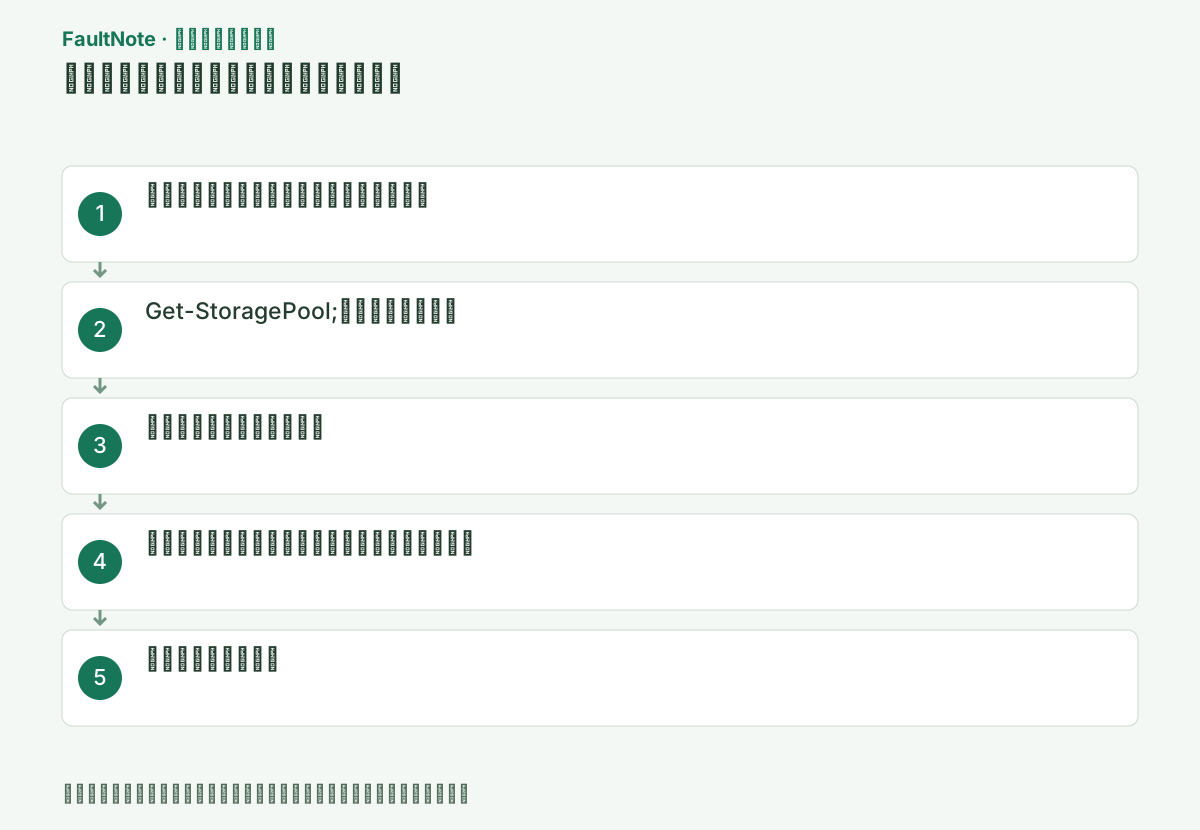
具体的な操作手順
低下状態は冗長性を失っている可能性があります。読める重要ファイルを別の正常な媒体へコピーし、読み取りエラーや異音がある場合は不要な再試行を止めます。ドライブを初期化したりプールを削除したりして警告を消さないでください。
[コントロール パネル]→[システムとセキュリティ]→[記憶域スペース]を開き、プール、仮想ディスク、物理ドライブの警告名を記録します。再構築・最適化・修復ジョブが動作中ならシャットダウンやドライブ取り外しを行わず完了率を監視します。
警告が出たら最初にプール、仮想ディスク、物理ディスクの名前と状態を保存します。似た容量のディスクが複数ある場合、容量だけで故障対象を決めないでください。接続ポート、機器のラベル、識別できるシリアル情報を管理画面と照合し、取り外す前に対象を確定します。外付けのプールでは電源やケーブルの問題でディスクが見えなくなる場合もあるため、障害確定前に接続条件を調べます。ただし稼働中のディスクを順番に引き抜いて、どれが対象かを探す方法は取りません。
表示されたディスク名、容量、接続方式と警告を控えます。ケーブルが外れたディスクと、障害状態のディスクを同じものとして交換しません。データにアクセスできる間は重要ファイルをプールの外へコピーし、コピー先で開けることを確認してから修復計画へ進みます。
重要データを別媒体へバックアップし、物理ディスクのFriendlyName・SerialNumber・HealthStatusを記録する。
HealthStatus が Healthy、OperationalStatus が OK 相当なら回復を確認できます。Degraded、Detached、Incompleteが残る場合は読み取れるデータの退避を優先します。
読み取れるデータがある間に、重要度の高い小さなファイルからプール外へコピーします。コピー先は同じ障害プール内の別ボリュームではなく、独立した保存先を選びます。コピーが終わった表示だけでなく、代表ファイルをコピー先で開けるかも確認します。アクセス不能なファイルがある場合はその名前とエラーを残し、読めないデータを諦めて初期化する前に復旧の必要性を決めます。ミラーやパリティがあることはバックアップの代わりではなく、既に障害がある状態では保護余力が減っている可能性があります。
Get-StoragePool; Get-VirtualDisk; Get-PhysicalDisk[設定]>[システム]>[ストレージ]>[ストレージの詳細設定]>[記憶域スペース]で警告対象を特定し、十分な容量の交換ドライブを追加する。
交換や取り外しの計画ではプールの回復性、使用容量、空き容量を確認します。ディスクの取り外し準備には他のディスクへデータを移す空間が必要なので、空き不足のまま削除を急ぎません。追加ディスクを使う場合も容量と接続を確認し、既存データがあるディスクを誤って新規プール用に初期化しないようにします。準備中は電源を確保し、処理が長いからという理由だけで電源を切ったりディスクを抜いたりしません。管理画面の完了状態を確認するまでは元ディスクを保管します。
この手順で使う公式リンク
- Storage Spaces in Windows
この手順の公式要件、画面名、制限事項を確認する。
- Storage Spaces in Windows
ドライブ名だけでなくシリアル番号を本体と照合します。管理画面で交換・追加・取り外し準備の案内を確認し、処理中は正常なドライブを抜かないでください。回復方法はミラー、パリティ、単純の構成と残り容量で異なります。操作が用意されない場合やデータが読めない場合は、構成を記録して専門サポートへ進みます。
修復や最適化が進行中の間は再起動を避け、Get-StorageJobで完了状態を確認します。ドライブ追加だけで回復したと判断せず、仮想ディスクのHealthStatusとOperationalStatusを再確認します。
ミラーやパリティ構成でも複数障害や容量不足では回復できない場合があります。構成を確認し、警告中のプールからディスクを先に引き抜いたり初期化したりしません。交換候補の容量と接続を確認し、Windowsの管理画面で移行や削除の完了が確認できるまで元ディスクを保管します。
「Get-VirtualDisk | Select-Object FriendlyName,HealthStatus,OperationalStatus」で状態を確認し、最初に記録した操作を同じ条件で一度実行する。成功した場合も再起動後にもう一度確認し、変更した設定と結果を記録する。
HealthStatus が Healthy、OperationalStatus が OK 相当なら回復を確認できます。Degraded、Detached、Incompleteが残る場合は読み取れるデータの退避を優先します。
修復後はプールと仮想ディスクの状態をもう一度取得し、最初に保存した状態と比較します。警告が消えたかだけでなく、コピーした重要ファイルとプール上のファイルを読めるかを確認します。警告が別のディスクへ移った、仮想ディスクが見えない、容量が想定と違う場合は追加操作を止めて記録します。専門窓口へ相談する際は、構成、ディスク本数、回復性、警告全文、接続方式、既に行った操作とバックアップ状況を渡します。元の障害ディスクを処分する判断は、必要なデータの回収確認後に行います。
Get-VirtualDisk | Select-Object FriendlyName,HealthStatus,OperationalStatus
改善したか確認する
- プールと仮想ディスクの警告が解消し、保護済みファイルを読み取れる
- 確認コマンドの出力が期待する有効・正常・接続済み状態を示す
- Windows再起動後にも同じ操作を再現でき、イベントログに同時刻の新しい重大エラーが増えない
改善しない場合・設定を戻す場合
- コピーできない重要データがある場合は初期化せず専門の復旧窓口へ相談する
- ハードウェア要件、組織ポリシー、サーバー側設定が原因なら、クライアント側で回避せず所有者に変更を依頼する
このガイドの適用範囲
対処ガイド — 原因を切り分け、対象機能が正常に起動または接続でき、再起動後も同じ検証を通る状態を目標にする。
掲載内容は2026-10-13の情報確認に基づきます。以降の変更は公式出典でご確認ください。
よくある質問
低下状態でも使い続けられますか?
読み書きできても冗長性を失っている可能性があります。重要データを先に退避し、交換と修復を早めに行います。
故障ドライブを先に取り外してよいですか?
ミラー/パリティの状態と交換容量を確認せず外さないでください。SerialNumberで物理ドライブを照合します。
ディスクを追加すれば必ず元のデータへ戻せますか?
保証はできません。回復性の構成、障害の本数、読めるデータ、移行先の容量によって状況が変わります。重要データを先に保護し、取り外し準備の完了を確認してから対象ディスクを扱います。
出典・情報の更新
- 主な出典の更新・解決日
- 公式ページで日付を特定できないため記載していません
- 本サイトの確認日
- 2026-10-13
公式情報を日本語で整理しています。メニュー名は製品の表示言語や版によって異なる場合があります。確認日は障害の発生日を意味しません。編集方針