Steamゲームのクラッシュや欠けたコンテンツを整合性確認で修復する
この記事の結論
再起動後、ゲームの[プロパティ]→[インストール済みファイル]で整合性を確認し、差分の再取得結果を検証する。
一般的な切り分けガイドです。特定の不具合が現在発生しているという告知ではありません。
対象製品・影響範囲
- 製品
- Steam Client
- 対象バージョン・条件
- Steam Client(Windows / macOS / Linux、特定版指定なし)
発生する症状
- ゲーム中にクラッシュする
- テクスチャやコンテンツが欠ける
- 更新後に一部機能だけ動かない
原因・発生条件
ローカルのゲームファイルが欠落または破損し、Steam配布版と一致していない可能性がある。
作業前の準備
- クラッシュ場面や欠けた内容を記録する
- ゲーム内保存とクラウド同期の状態を確認する
- 検証中に使える十分な時間と通信を確保する
この操作の注意点
- 複数ゲームを同時に検証しない
- 検証対象外のローカル設定が1件程度不一致になる場合があり、それだけで失敗と断定しない
使用するツール・公式ページ
ライブラリから開く設定画面と、検証結果の注意点を確認できます。
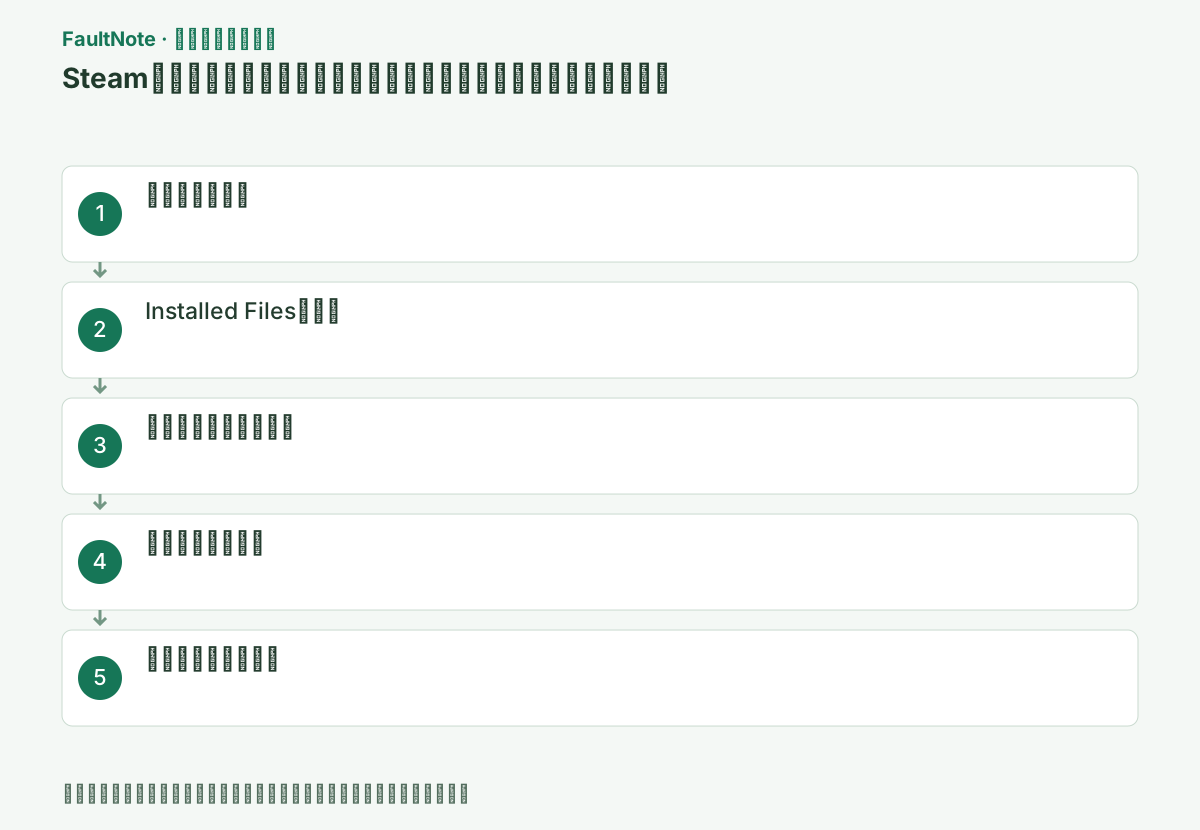
具体的な操作手順
ゲーム名、発生場面、エラー文、直前の更新やMOD変更を記録する。ゲーム内の保存処理を終え、ゲームとSteamを終了してPCを再起動する。
Steamをオンライン状態で開き、左上の[Steam]>[設定]と対象ゲームの[プロパティ]を区別して操作する。複数PCを使う場合は他端末のゲームも終了し、同時同期や更新を止める。
ゲームを終了し、MOD管理ツールも停止する。変更したゲームファイルと、ゲーム固有の保存場所にあるセーブをバックアップする。検証は配布ファイルの確認であり、クラウドの競合解決やゲーム設定の初期化を同時に行う操作ではない。
ライブラリ>ゲームのプロパティ>インストール済みファイルから検証を開始し、再取得が終わるまで待つ。別ゲームの検証や大きなディスク処理を同時に実行せず、完了メッセージと再取得の有無を記録する。
Steamを起動し[ライブラリ]で対象ゲームを右クリック、またはゲームページ右端の歯車を選ぶ。[プロパティ]→[インストール済みファイル]へ進む。
ゲーム名、Steamアカウント、直前に遊んだ端末、表示時刻を記録する。セーブやインストールファイルを扱う前に、ゲーム開発元が示す保存場所を確認し、必要なデータだけを別フォルダーへコピーする。
MODが公式ファイルを直接置き換える方式なら、検証でその変更が戻される場合がある。別フォルダーのMODやユーザー設定は検証だけではなくならない場合もあるため、導入方法を確認して元に戻せる状態を保存する。MOD管理ツールの無効化と手動変更の復元は同じ操作とは限らない。ゲームが元の状態で起動するかを先に確認し、必要なMODを一つずつ戻して比較する。
たとえば検証後の素の状態では起動し、MODを一つ戻すと同じ場面で落ちるなら、その変更が有力な候補になる。これは比較例であり、MODが入っているだけで原因と断定する意味ではない。MODなしでも落ちるなら、検証結果とクラッシュ時刻を残してゲーム設定や実行時のログを次に調べる。複数MODをまとめて戻して候補を増やさない。
[ゲームファイルの整合性を確認]を選択する。完了まで数分以上かかる場合があるため、Steamを終了したりPCをスリープさせたりしない。
ボタンを押した後はSteam下部の[ダウンロード]とゲーム行の状態を確認し、検証、同期、再取得が完了するまでSteamやPCを終了しない。エラーへ変わった場合は全文を記録する。
この手順で使う公式リンク
- Steam公式:ゲームファイルの整合性を確認
ライブラリから開く設定画面と、検証結果の注意点を確認できます。
- Steam公式:ゲームファイルの整合性を確認
検証中はドライブの最適化、ウイルススキャン、別ゲームの検証などシステム負荷の高い処理を同時実行しない。Steamが差分を取得した場合はダウンロード完了まで待つ。
完了後に対象ゲームを一度だけ起動し、セーブ、プレイ時間、映像、入力を確認してゲーム内メニューから正常終了する。別端末はSteam Cloudの[同期済み]表示を待ってから開く。
ゲームを起動し、記録したセーブ、マップ、描画設定で同じ操作を行う。改善しなければ、ファイル以外の要因としてゲーム固有サポートへ再現情報を渡す。
完了後に対象ゲームを一度だけ起動し、セーブ、プレイ時間、映像、入力を確認してゲーム内メニューから正常終了する。別端末はSteam Cloudの[同期済み]表示を待ってから開く。
終了判定: 検証処理が100%まで完了する、必要なファイルの再取得が完了するを確認する。満たさない場合は同じ操作を繰り返さず、次の分岐へ進む: 検証で改善しない場合はゲームのシステム要件、OS、GPUドライバーを公式案内で確認する
次へ進む前の確認判定: ゲームを起動し、記録したセーブ、マップ、描画設定で同じ操作を行う。改善しなければ、ファイル以外の要因としてゲーム固有サポートへ再現情報を渡す。 完了後に対象ゲームを一度だけ起動し、セーブ、プレイ時間、映像、入力を確認してゲーム内メニューから正常終了する。別端末はSteam Cloudの[同期済み]表示を待ってから開く。
検証後はMODを追加し直す前に、問題が出たセーブや場面を同じ条件で試す。ファイル再取得後に直る場合と、検証が完了しても同じクラッシュが出る場合では次の診断が異なる。後者では時刻、ゲーム版、エラーメッセージを残す。
Steamは一部のローカル設定ファイルが検証に合格しない場合を説明しているため、不一致の数だけで故障を断定しない。同じファイルが起動のたびに消える場合は、隔離履歴やMODの上書きを調べる。
次へ進む前の確認検証後はMODを追加し直す前に、問題が出たセーブや場面を同じ条件で試す。ファイル再取得後に直る場合と、検証が完了しても同じクラッシュが出る場合では次の診断が異なる。後者では時刻、ゲーム版、エラーメッセージを残す。
結果を「不一致なしで同じ症状」「再取得して改善」「再取得しても同じ症状」「検証自体が終わらない」に分ける。不一致なしなら配布ファイルの破損だけに絞らない。再取得して改善した場合も、同じ場面をもう一度確認する。検証自体が終わらないなら、ダウンロード状態、空き容量、クライアントの表示を保存し、ゲームクラッシュの手順とは分けて扱う。
毎回同じファイルが再取得されるなら、ゲームやMODが変更する設定なのか、保護製品が隔離しているのかを確認する。検証を何度繰り返しても同じ結果なら、回数を増やすことを成功条件にしない。セーブ固有で落ちる場合は別の新規セーブや別場面で比較できるか確認し、既存セーブは削除しない。必要ならゲームのサポートへ版、場面、MODの状態、検証結果を提示する。
改善したか確認する
- 検証処理が100%まで完了する
- 必要なファイルの再取得が完了する
- 以前の場面でクラッシュやコンテンツ欠落が再発しない
改善しない場合・設定を戻す場合
- 検証で改善しない場合はゲームのシステム要件、OS、GPUドライバーを公式案内で確認する
- MODや外部ランチャーを使うゲームは開発元の検証手順も確認する
このガイドの適用範囲
対処ガイド — Steamが検出した欠落・破損ファイルを再取得し、同条件でクラッシュや表示欠けが解消したか確認する。
掲載内容は2026-10-13の情報確認に基づきます。以降の変更は公式出典でご確認ください。
よくある質問
セーブデータも初期化されますか?
整合性確認はインストール済みゲームファイルを検査します。ただし重要なローカルセーブは事前に場所と同期状態を確認してください。
検証中に別ゲームを遊べますか?
負荷やファイル利用を避けるため、対象ゲームや重いディスク処理は終了して完了を待つのが安全です。
検証でファイルが再取得されなければGPUが原因ですか?
確定できません。配布ファイル以外の設定、MOD、セーブ、起動時の依存ソフトなども残ります。再現条件とログを使い、次の確認項目を選びます。
検証後にMODをまとめて戻してよいですか?
元の不具合を調べるなら、まずMODを追加する前に同じ場面を確認し、一つずつ戻します。検証が上書きするMODもあるため、変更ファイルと復元方法を先に保存します。
出典・情報の更新
- 主な出典の更新・解決日
- 公式ページで日付を特定できないため記載していません
- 本サイトの確認日
- 2026-10-13
公式情報を日本語で整理しています。メニュー名は製品の表示言語や版によって異なる場合があります。確認日は障害の発生日を意味しません。編集方針
あわせて確認したい記事
- Steamのダウンロードやゲーム起動が進まないときにキャッシュを消去する
- Steamの「Failed to Start Game (Missing Executable)」を直す
- Steam Cloud競合で残すセーブデータを安全に選ぶ
- Steam Cloudを同期できない警告が出る