サインイン後に割り当て済みネットワークドライブへ再接続できない
この記事の結論
ネットワークドライブに赤いXが付き、ログオン直後は開けない場合の安全な切り分け手順。Wi-FiやVPN確立より先にドライブ再接続が走る、保存資格情報が古い、または共有名が変更された可能性がある。設定変更前に現在値を控え、公式機能だけを使って確認する。
一般的な切り分けガイドです。特定の不具合が現在発生しているという告知ではありません。
対象製品・影響範囲
- 製品
- Windows mapped drives
- 対象バージョン・条件
- Windows 11(対応機能はエディションとハードウェア要件を確認)
- 関連するエラーコード・識別子
- 0x80070043
発生する症状
- ネットワークドライブに赤いXが付き、ログオン直後は開けない
- 再起動や再試行だけでは同じ状態が続くことがある
原因・発生条件
Wi-FiやVPN確立より先にドライブ再接続が走る、保存資格情報が古い、または共有名が変更された可能性がある。
作業前の準備
- 開いている文書と作業を保存し、必要ならPCを再起動できる時間を確保する
- 管理者権限が必要な操作は、個人所有PCまたは管理者の許可を得た端末だけで行う
- 診断用コマンド「net use」の結果を保存し、変更前後を比較できるようにする
- コマンドのZ:は例です。対象のネットワークドライブ文字へ置き換え、serverとshareも実際の接続先に変更してください。切断は開いている共有ファイルへ影響するため保存して閉じてから実行します。
この操作の注意点
- レジストリ、システムフォルダー、資格情報、記憶域を手作業で一括削除しない
- インターネット上の非公式スクリプトや不明なドライバーを管理者権限で実行しない
使用するツール・公式ページ
この手順の公式要件、画面名、制限事項を確認する。
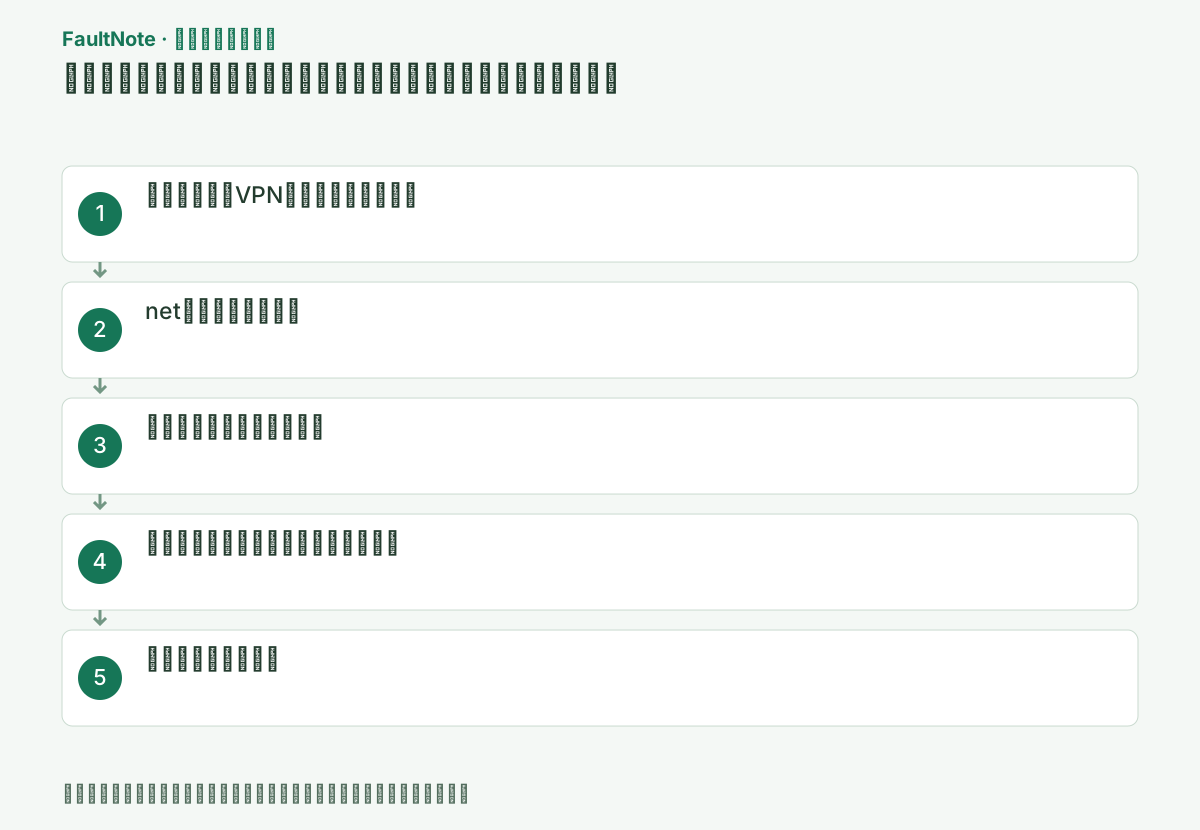
具体的な操作手順
[エクスプローラー]>[PC]で対象ドライブの文字と接続先を控えます。ログオン直後だけ失敗する場合、業務VPNの接続後にドライブを開き直します。接続後に開けるなら、最初からドライブを削除して作り直す必要はありません。
再現時刻を「Windowsのサインイン直後」「VPN接続後」「スリープ復帰後」に分けます。サインイン直後は利用に必要なネットワークがまだ成立していない場合があります。ドライブの赤い印を見た時刻と、実際に開いた時刻を分けて控え、後から開けたならその条件も記録します。共有側が停止している場合と、端末側の割り当てだけが古い場合では対処が異なります。別の共有にアクセスできるかを一度比較してもよいですが、別の共有の成功だけで対象サーバーも正常と判断しません。
サインイン直後の赤い印だけで割り当てを削除せず、対象ドライブを一度開いてみます。開けるなら表示更新の問題かを確認します。VPN必須の共有ならVPNの接続後に再確認し、接続前の失敗を保存資格情報の破損と決めつけません。
UNCパスを直接開けるか、VPN接続後なら開けるかを比較する。
現在のドライブ文字、UNCパス、状態を照合します。対象サーバーと共有名が一致する行だけを操作し、別サーバーのセッションは削除しません。
最初にドライブ文字と対応するUNCパスを保存します。ドライブ文字だけを記録すると、削除後に元の接続先が分からなくなることがあります。対象ドライブを利用しているアプリや編集中のファイルを閉じ、必要な作業を保存してから変更します。Z:などの例は自分の対象に置き換え、別のドライブを削除しないよう確認します。すべての割り当てを一括削除するコマンドは使いません。共有管理者から確認したパスにアクセスできる場合だけ、そのパスへの割り当てを一つ作り直して比較します。
net use古い割り当てだけを削除し、[このPC]>[ネットワークドライブの割り当て]で正しいUNCを再登録する。
現在のドライブ文字、UNCパス、状態を照合します。対象サーバーと共有名が一致する行だけを操作し、別サーバーのセッションは削除しません。
管理者ターミナルから見えるドライブ一覧を、通常のエクスプローラーの状態と同一視しません。普段のユーザー、同じ起動権限、同じアプリで試すことが必要です。業務アプリだけが失敗する場合は、そのアプリがどのユーザーやサービスとして動いているかを管理者に確認します。常に管理者としてアプリを起動する設定へ変えることは、割り当ての診断の代わりにはなりません。UNCでは使えるがドライブ文字では失敗する場合は、その差を残し、アプリがドライブ文字を必要としているかも製品の説明で確認します。
net use Z: /deleteこの手順で使う公式リンク
- Map a network drive in Windows
この手順の公式要件、画面名、制限事項を確認する。
- Map a network drive in Windows
接続先が変わった場合だけ、開いている共有ファイルを閉じて対象ドライブを右クリックし[切断]します。[PC]の[…]>[ネットワークドライブの割り当て]で元の文字と正しいUNCを指定し、[サインイン時に再接続する]を選びます。ドライブ文字が別用途に使われていないか確認してください。
エクスプローラーで[PC]→[…]→[ネットワーク ドライブの割り当て]を開き、以前と同じドライブ文字とUNCを入力します。VPNが必要なら先に接続し、[サインイン時に再接続する]はその順序で到達できる場合だけ選びます。
エクスプローラーと管理者ターミナルでは、見えるドライブ割り当てが異なる場合があります。普段使うユーザーの通常のエクスプローラーで確認し、共有のUNCパスが正しいことを調べます。既存の割り当てを変更する場合はドライブ文字とパスを控え、開いている共有上のファイルを閉じてから対象一つだけを変更します。
「net use Z: \\server\share /persistent:yes」で状態を確認し、最初に記録した操作を同じ条件で一度実行する。成功した場合も再起動後にもう一度確認し、変更した設定と結果を記録する。
現在のドライブ文字、UNCパス、状態を照合します。対象サーバーと共有名が一致する行だけを操作し、別サーバーのセッションは削除しません。
作り直した後は、接続が必要なVPNなどを有効にして対象ドライブを開き、必要なファイルを読み取ります。サインアウトや再起動後も、同じ条件で開けるかを確認します。共有が利用可能になるまでの時間が原因なら、資格情報の再登録だけでは解消しません。毎回パスワードを求められる場合は保存資格情報の問題へ、UNC自体も到達しない場合はサーバーや経路の問題へ分けます。失敗時は変更前の割り当てメモを残し、ドライブ文字、UNC、ユーザー、VPN状態、発生時刻を管理者へ渡します。
net use Z: \\server\share /persistent:yes
改善したか確認する
- VPNなど必要な接続後、通常ユーザーで対象ドライブを開ける
- 確認コマンドの出力が期待する有効・正常・接続済み状態を示す
- Windows再起動後にも同じ操作を再現でき、イベントログに同時刻の新しい重大エラーが増えない
改善しない場合・設定を戻す場合
- UNCでも失敗する場合はドライブ再割り当てよりサーバー接続を調べる
- ハードウェア要件、組織ポリシー、サーバー側設定が原因なら、クライアント側で回避せず所有者に変更を依頼する
このガイドの適用範囲
対処ガイド — 原因を切り分け、対象機能が正常に起動または接続でき、再起動後も同じ検証を通る状態を目標にする。
掲載内容は2026-10-13の情報確認に基づきます。以降の変更は公式出典でご確認ください。
よくある質問
赤いXがあっても開くと接続できます。
ログオン直後にネットワーク準備が間に合わず表示だけ切断になる場合があります。VPN接続後に開けるなら再登録より起動順を確認します。
ドライブ文字を変える必要がありますか?
同じ文字がローカル/別割り当てと競合するときだけ空いている文字へ変更します。
赤い印が出ても開くと正常に使える場合は削除しますか?
実際に利用できるなら、まず表示時刻と接続成立のタイミングを記録します。ネットワークが準備できる前の表示を、恒久的な割り当て故障と決めつけません。削除する場合も元の文字とUNCパスを控えます。
出典・情報の更新
- 主な出典の更新・解決日
- 公式ページで日付を特定できないため記載していません
- 本サイトの確認日
- 2026-10-13
公式情報を日本語で整理しています。メニュー名は製品の表示言語や版によって異なる場合があります。確認日は障害の発生日を意味しません。編集方針