Classic Outlookがオフラインで送受信できない
この記事の結論
classic版の状態バーとボタンを照合し、Webメールとの差で判定する。
一般的な切り分けガイドです。特定の不具合が現在発生しているという告知ではありません。
対象製品・影響範囲
- 製品
- Classic Outlook for Windows
- 対象バージョン・条件
- Outlook for Microsoft 365 / 2024 / 2021 / 2019 / 2016(classic)
- 関連するエラーコード・識別子
- Working OfflineDisconnected
発生する症状
- オフライン作業中と出る
- 送信トレイに残る
原因・発生条件
オフライン選択、回線断、サーバー障害、認証問題が候補。
作業前の準備
- 送信トレイ件数を確認する
- 新しいOutlookでないことを確認する
この操作の注意点
- 重複送信を避ける
- 新しいOutlookとは操作が異なる
使用するツール・公式ページ
この手順の設定名、制限事項、更新された分岐を公式ページで確認できます。
具体的な操作手順
まず送信トレイの件数と未送信の内容を確認する。再接続で送られて困るものがあれば、保存したうえで適切な保留状態にする。復旧の試験に仕事の重要な送信を何度も使わず、短い機密でないメッセージを用意する。
この案内はClassic Outlook用で、オフラインボタンが見当たらない別製品へ同じ操作を当てはめない。下部の状態、リボン、アカウントを記録して、モードと接続失敗を区別する。
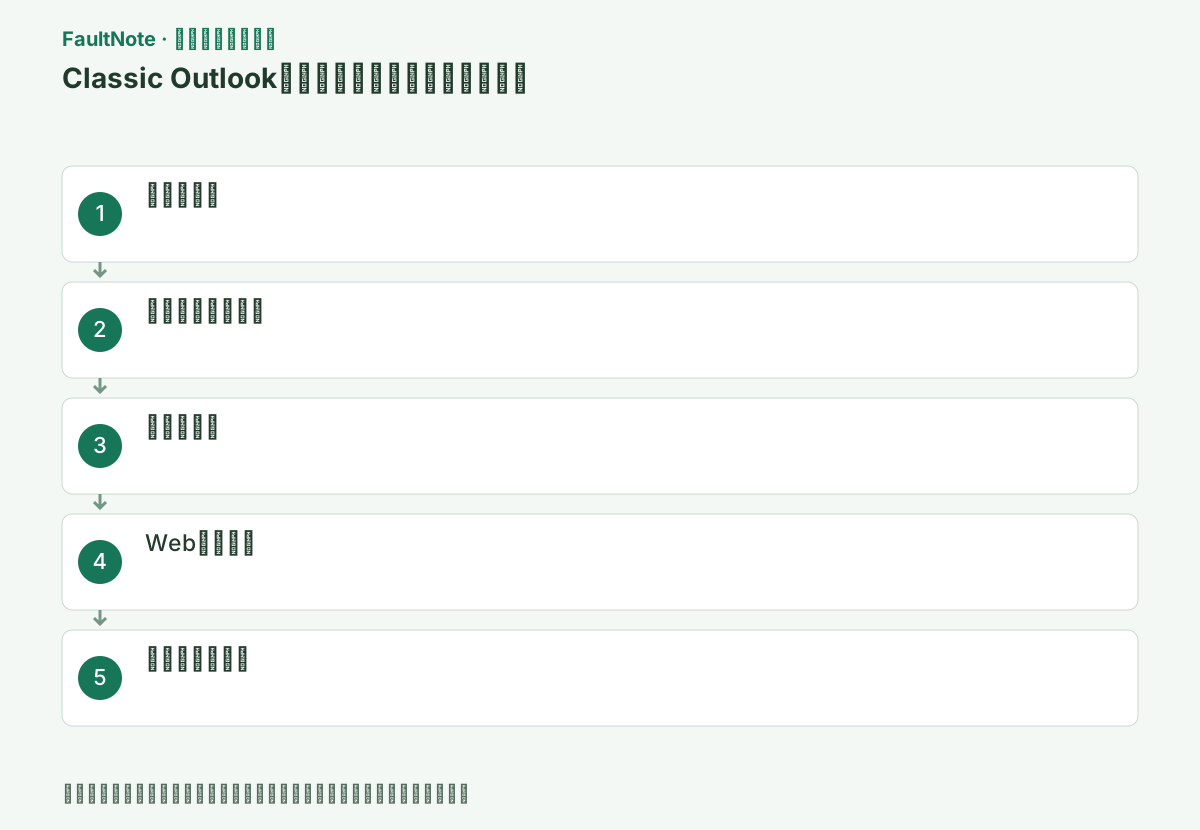
下部が[オフライン作業中]か[切断]か記録する。
下部のステータスバーで確認します。[オフライン作業中]は利用者側で切り替えたモードの可能性があり、[切断]はサーバーに接続できない状態です。同じ表示とみなしてボタンを連打しないでください。
Outlook下部のステータスバーで[オフライン作業中]または[切断]を確認し、[送受信]タブを開きます。表示が無ければオフラインボタンを押さず、接続状態の別原因へ進みます。
Working Offlineはユーザーが選んだモードの可能性があり、Disconnectedはサーバーへ接続できない状態の表示になる。どちらかを正確に控える。複数アカウントがある場合は、どの送受信で失敗したかも記録する。オフライン切替はClassic Outlookの全メールアカウントに影響するため、一つのメールだけを直すつもりで他のアカウントの状態を見落とさない。新しいOutlookのオフライン保存設定とは操作が違う。製品を確認してからリボンの状態を調べる。
[送受信]→[オフライン作業]を選び、背景強調と下部表示が消えるか見る。
このボタンはオンライン・オフラインの切替です。一度押した後の表示を確認します。既にオンラインである場合に押すと逆にオフラインになるため、下部の状態を見ながら操作してください。
[送受信]の[オフライン作業]は文字が同じままで、強調表示と下の状態で判定する。すでにオンラインなら押すと逆にオフラインへ変わる。オフラインが確認できた場合だけ一度押し、表示が変わったかを見る。切替後もDisconnectedが残るなら、さらに何度も押すのではなく回線、認証、サービスを調べる。複数アカウントの一つだけが失敗する場合は、アカウントごとの送受信エラーを控える。正常なアカウントの受信だけを問題のアカウントの復旧にしない。
[すべてのフォルダーを送受信]またはF9を実行しエラー全文を保存する。
再接続すると送信トレイに残っているメールが送信される場合があります。宛先と内容を事前に確認し、同じメールを作り直して重複送信しないようにします。送受信エラーが出た場合はそのコードを控えます。
再接続すると送信トレイのメールが自動で送られる場合があるため、宛先、件名、添付、送信する必要がまだあるかを先に確認する。同じ本文を新規作成して何通も送らない。大きな添付メールだけが残る場合は、それを別に保存してから担当者の案内で扱い、受信の不調と区別する。F9または[すべてのフォルダーを送受信]を実行し、完了時の状態とエラーコードを控える。送信済みの移動だけでなく、必要な相手への到達確認も別に行う。
ブラウザーのWebメールで同じアカウントが送受信できるか確認する。
組織が提供する正規のWebメールURLを使います。Webでも失敗する場合はパスワード、サービス障害、アカウント制限などの確認を優先し、Outlookのプロファイルを削除して対応しないでください。
Webメールは組織またはメール提供元の公式URLから開き、同じアカウントを選ぶ。別の個人アカウントがログイン済みなら、その成功を比較に使わない。Web側でも認証や送受信が失敗する場合は、Classic Outlookのプロフィール削除より、サービス状態、アカウントの権限、パスワードや追加認証を確認する。Web側だけ成功する場合は、その時刻とデスクトップのエラーを一緒に残す。ローカルだけのアーカイブがWebにないことは、Webメールの障害とは別の条件になる。
Webは成功しOutlookだけ切断なら再起動し、パスワード変更や認証要求を確認する。
組織アカウントで追加認証を求められた場合は正規の画面で完了させます。なお接続できない場合は、接続状態、送受信エラー、Web版の結果を管理者へ伝え、アカウント修復ガイドへ進みます。
パスワード変更後の古い認証が疑われる場合は、Outlookの正規のログイン要求を確認する。見慣れない外部ページへ資格情報を入力しない。組織の追加認証やアカウント制限は管理者へ確認する。Outlookを閉じて通常起動した後に接続状態を確認し、小さなテストメールの送受信を試す。改善しない場合は、オフライン表示の有無、送受信コード、アカウント種類、Web結果を引き継いでプロフィール修復など次の案内へ進む。旧プロフィールやPSTを先に消す必要はない。
この手順で使う公式リンク
- Classic Outlook for Windows 公式トラブルシューティング
この手順の設定名、制限事項、更新された分岐を公式ページで確認できます。
- Classic Outlook for Windows 公式トラブルシューティング
小さなテストメールを送り、受信トレイに届くことと本文を開けることを確認する。送信だけ成功、受信だけ成功の場合はその差を残す。保留していた本来のメールは重複がないか確認してから送信する。
会議や共有メールボックスなど必要な業務機能も再確認する。Disconnectedが戻る場合は新しい時刻とエラーを残し、ボタン操作を繰り返さず担当者へ渡す。元のメールデータは復旧確認が終わるまで保管する。
改善したか確認する
- オフライン表示が消える
- テストメールを別経路で受信できる
改善しない場合・設定を戻す場合
- 大容量メールは退避後に送信トレイから除く
- Webも失敗なら管理者へ連絡する
このガイドの適用範囲
対処ガイド — 公式サポートに基づく一般的な診断・復旧手順。特定の現行障害を示すものではない。
掲載内容は2026-10-13の情報確認に基づきます。以降の変更は公式出典でご確認ください。
よくある質問
ボタン文字が変わりません。
文字は同じで背景と状態バーで判断します。
Disconnectedもボタンで直りますか?
オフラインモードとは別に回線、サーバー、認証を確認します。表示と送受信エラーを記録し、同じアカウントのWebメールと比較します。
オンラインに戻してもDisconnectedが残ります。
モードを戻してもサーバー接続や認証が直るとは限りません。同じアカウントのWebメール、回線、送受信エラーを比較して、担当者へ引き継ぎます。
出典・情報の更新
- 主な出典の更新・解決日
- 公式ページで日付を特定できないため記載していません
- 本サイトの確認日
- 2026-10-13
公式情報を日本語で整理しています。メニュー名は製品の表示言語や版によって異なる場合があります。確認日は障害の発生日を意味しません。編集方針