ChromeのNET::ERR_CERT_DATE_INVALIDを安全に確認する
この記事の結論
証明書警告を回避せず、端末時計とサイト側を判定する。
一般的な切り分けガイドです。特定の不具合が現在発生しているという告知ではありません。
対象製品・影響範囲
- 製品
- Google Chrome
- 対象バージョン・条件
- Chrome for computer
- 関連するエラーコード・識別子
- NET::ERR_CERT_DATE_INVALID
発生する症状
- 接続はプライベートではないと出る
- HTTPSサイトを開けない
原因・発生条件
端末日時・タイムゾーンの誤り、またはサイト証明書の有効期間外が候補。
作業前の準備
- コード、URL、時刻を記録する
- パスワード・決済操作を中止する
この操作の注意点
- 警告を無視して進まない
- 未知のルート証明書を導入しない
使用するツール・公式ページ
この手順の設定名、制限事項、更新された分岐を公式ページで確認できます。
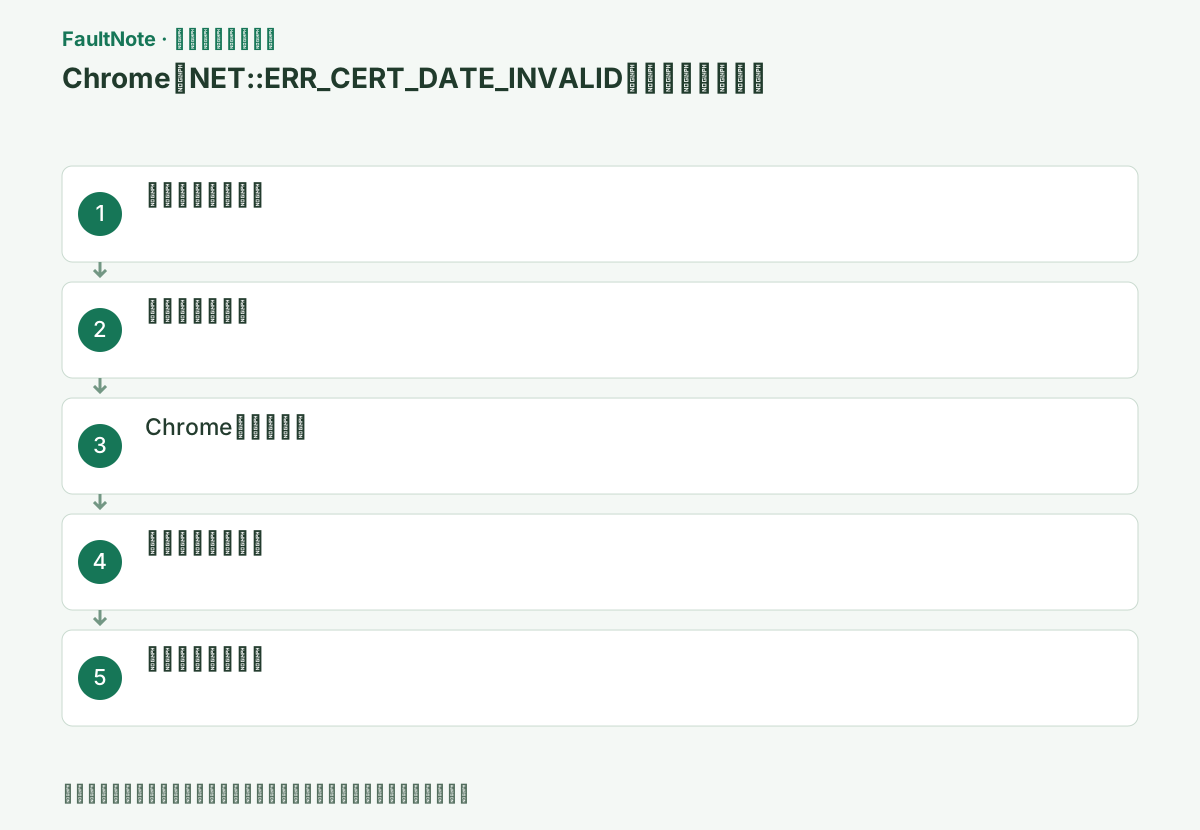
具体的な操作手順
年や日付が合っているだけでなく、タイムゾーンと時刻も確認する。手動設定が必要な環境では信頼できる基準に合わせ、同期後の実際の表示を見てからサイトへ戻る。
Windowsの同期が失敗する場合は、その表示を残す。管理端末の時刻同期先を独断で変更しない。再起動のたびに大きくずれる場合は、ブラウザー設定より端末の時刻維持の問題を相談する。
携帯端末で同じURLを比較する時は、その端末の時計と回線も確認する。PCが会社の検査を通り、携帯がモバイル回線を使うなら、単純にPCだけの時計問題と判断できない。比較条件を記録して管理者へ渡す。端末の再起動後に時刻が戻る問題は、証明書の警告を毎回回避する運用にせず、Windowsの同期状態や端末側の時刻保持を調べる。復旧確認では時計が正しいことと元のURLが警告なしで開くことの両方を確認する。
次へ進む前の確認Windowsの同期が失敗する場合は、その表示を残す。管理端末の時刻同期先を独断で変更しない。再起動のたびに大きくずれる場合は、ブラウザー設定より端末の時刻維持の問題を相談する。
[詳細設定]は表示確認だけに使い、コードを記録して先へ進まない。
「この接続ではプライバシーが保護されません」の画面とコードを控えます。[詳細設定]を開いても[アクセスする]などの警告回避操作は選ばず、ログイン情報や支払い情報も入力しないでください。
エラーページのコード、証明書の対象ホスト、PCの現在日時を同じ画面で記録します。警告の[詳細設定]から接続を強行せず、まずWindowsの時計を直します。
エラー画面はURLとNET::ERR_CERT_DATE_INVALIDを一緒に記録する。別の証明書コードが出ている場合は、この時計確認だけで扱わない。[詳細設定]はコードを確認するために開いても、警告を無視して接続する操作は選ばない。ログイン画面、銀行、決済、ファイル送信などでは入力を止め、正式な代替窓口を使う。証明書の発行先の名前を表示できる場合は対象ドメインと一致するかも控える。見慣れたロゴやサイト名が表示されているだけでは安全性の確認にはならない。
この手順で使う公式リンク
- Google Chrome 公式トラブルシューティング
この手順の設定名、制限事項、更新された分岐を公式ページで確認できます。
- Google Chrome 公式トラブルシューティング
時計を右クリック→[日付と時刻の調整]で日時とタイムゾーンを確認し[今すぐ同期]を選ぶ。
Windows 11では[設定]→[時刻と言語]→[日付と時刻]を開きます。年・月・日とタイムゾーンを確認し、自動設定を使用して同期します。正しい現在日時が表示されたことを確認してから再試行します。
Windows 11では[設定]>[時刻と言語]>[日付と時刻]を開き、現在の日付、時刻、タイムゾーンを確認する。自動設定を利用できる環境なら有効にし、[今すぐ同期]の結果を確認する。日本で使用していても別地域の設定になっていれば時刻表示がずれるため、タイムゾーンも照合する。同期が失敗した場合は表示を記録し、端末がネットワークに接続できているかを見る。組織管理の時刻サーバーは独断で変更しない。変更後はブラウザーのページを開き直して確認する。
時計が正しいのに一つのサイトだけ失敗する場合は、表示可能な証明書の有効期間とドメインを記録する。証明書を修正する権限はサイト側にあるため、利用者のPCで期限を無理に合わせない。
複数のサイトが同時に失敗する場合は、同じネットワークの別端末で比較する。端末だけか回線共通かを整理し、保護ソフトや組織の通信検査がある場合は担当者に情報を渡す。
次へ進む前の確認複数のサイトが同時に失敗する場合は、同じネットワークの別端末で比較する。端末だけか回線共通かを整理し、保護ソフトや組織の通信検査がある場合は担当者に情報を渡す。
[︙]→[ヘルプ]→[Google Chromeについて]で更新後に再試行する。
更新後は対象ページを一度閉じ、新しいタブから正しいURLを開きます。時計を合わせても特定サイトで同じコードが出る場合は、サイトの証明書期限など提供元側の確認が必要な可能性があります。
Chromeの更新後に再起動が求められたら、作業を保存して完了させる。更新前の警告タブだけを見続けず、正しいURLを新しいタブで開く。正しい時計と更新済みブラウザーでも一つのサイトだけ同じコードが出るなら、利用者側で証明書の期限を変更することはできない。対象ドメインと確認時刻を管理者に伝える。時刻を過去へ戻すと証明書の条件を変えてしまうため、警告を消すために時計をサイトへ合わせる操作は行わない。
複数の既知HTTPSサイトを開き、多数で出るなら管理者へ端末・ネットワーク検査を依頼する。
多数のHTTPSサイトで発生する場合は、会社の通信検査や端末の証明書環境も候補です。表示が組織・保護製品の導入後に変わったかを控え、知らない証明書を手動でインストールしないでください。
比較先は名前を確認できる公式HTTPSサイトを使い、検索で出た任意のリンクを大量に開かない。複数サイトが失敗するなら、同じ回線の別端末でも確認する。一台だけで失敗する結果は端末側へ、同じ回線の複数端末で起きる結果は共通の通信環境へ調査を向ける材料になる。保護製品や組織の通信検査がある場合は、その名称と直前の変更も記録する。未知の証明書を入れるよう促すページは、その案内だけで信頼せず正規の管理者に確認する。
時計が正しく特定サイトだけ失敗するならURL、コード、時刻を伝えて修正を待つ。
運営者にはURL、正しい日時に同期済みであること、他サイトの結果を伝えます。証明書の修正を待つ間は、そのサイトへの認証情報入力やファイル送信を控え、公式に案内された別の窓口を利用します。
サイト管理者への連絡には対象URL、エラーコード、同期済みの端末時刻、別サイトの結果、別端末の結果を含める。警告画面の画像にアカウント名がある場合は共有前に隠す。管理者の修正後は元のHTTPS URLから再確認し、別のドメインに移った場合は公式の移転案内も確認する。警告回避を使っていないことを確認して必要なページまで進む。再起動後に端末時計が再びずれる場合は、サイトの修正待ちとは分けて端末側の問題として記録する。
修正後は元の正しいHTTPS URLを開き、証明書警告なしに表示されることを確認する。別のドメインへ転送された場合は、そのドメインが利用先の正式なものかも確認する。
警告を回避した状態でページが表示されても確認完了にはならない。時計調整で直った場合は次の再起動後も時計を確認し、サイト修正待ちの場合は公式の連絡窓口で状況を確認する。
次へ進む前の確認警告を回避した状態でページが表示されても確認完了にはならない。時計調整で直った場合は次の再起動後も時計を確認し、サイト修正待ちの場合は公式の連絡窓口で状況を確認する。
改善したか確認する
- 正しい時刻へ同期される
- 警告なしで正しいドメインへ接続できる
改善しない場合・設定を戻す場合
- 会社端末では証明書を自分で追加しない
- 修正完了後に再試行する
このガイドの適用範囲
対処ガイド — 公式サポートに基づく一般的な診断・復旧手順。特定の現行障害を示すものではない。
掲載内容は2026-10-13の情報確認に基づきます。以降の変更は公式出典でご確認ください。
よくある質問
詳細設定から進めますか?
進みません。時計か証明書を原因側で修正します。
1サイトだけ失敗します。
サイト運営者へコードと時刻を伝えます。
時計を古い日付へ戻せば使えますか?
警告を消す目的で行いません。正しい現在時刻を保ち、サイト側の期限が問題なら管理者による証明書修正を待ちます。誤った時計は他の認証にも影響します。
出典・情報の更新
- 主な出典の更新・解決日
- 公式ページで日付を特定できないため記載していません
- 本サイトの確認日
- 2026-10-13
公式情報を日本語で整理しています。メニュー名は製品の表示言語や版によって異なる場合があります。確認日は障害の発生日を意味しません。編集方針