Windows 11がスリープから復帰しない・すぐ再び眠る
この記事の結論
復帰不能時は電源ボタンを含む正規操作を試し、画面・スリープ時間、外部機器、Windowsとメーカー更新を確認する。
一般的な切り分けガイドです。特定の不具合が現在発生しているという告知ではありません。
対象製品・影響範囲
- 製品
- Windows 11 Power and Sleep
- 対象バージョン・条件
- Windows 11
発生する症状
- キーやマウスでスリープ解除できない
- 復帰後に画面が黒い
- 意図せずすぐスリープへ戻る
原因・発生条件
入力機器による復帰方法、画面とスリープのタイムアウト、外部機器、保留中の更新、表示・チップセットドライバーが関係する場合がある。
作業前の準備
- 未保存データが失われる可能性を考え自動保存を確認する
- 症状がバッテリー時か電源接続時か記録する
- 接続中のドックとUSB機器を一覧化する
この操作の注意点
- 電源ボタン長押しは未保存データを失うため通常の復帰操作に使わない
- BIOS/UEFI更新中は電源を切らない
- 企業PCの電源ポリシーを無断変更しない
使用するツール・公式ページ
この手順の公式要件、画面名、制限事項を確認する。
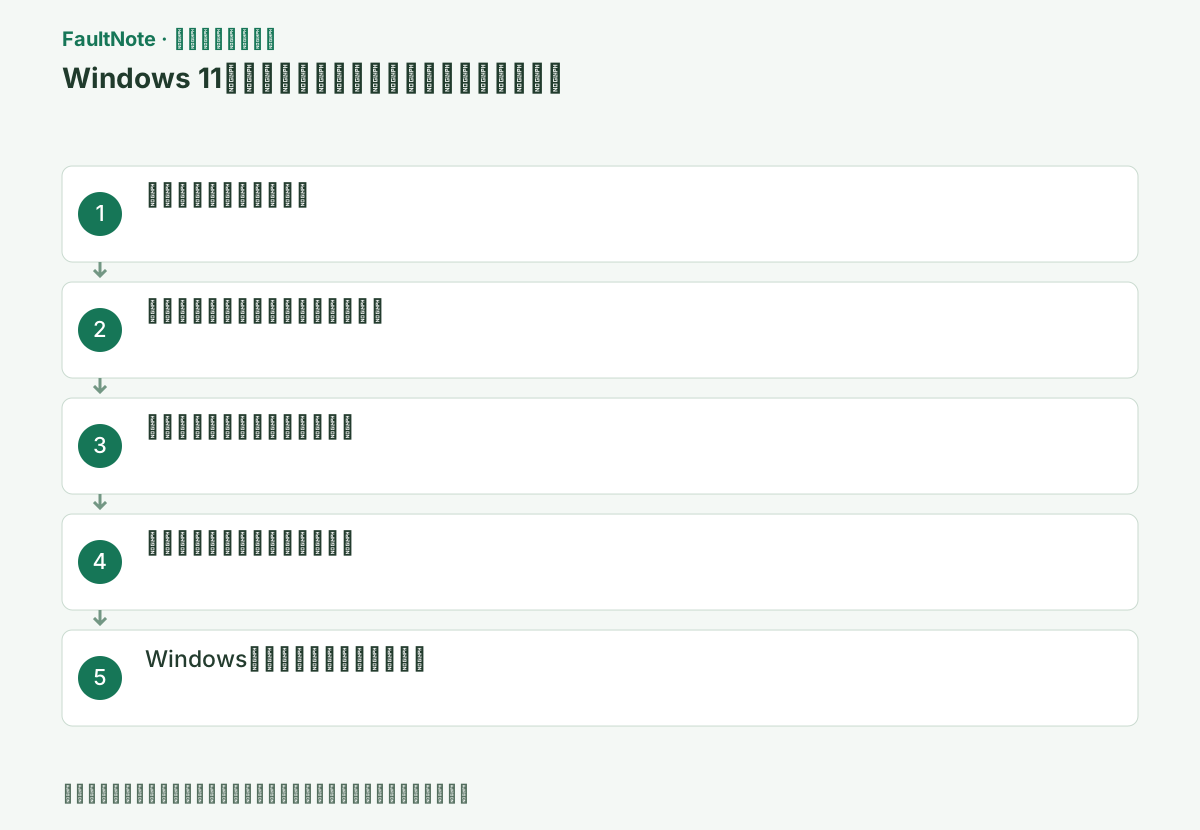
具体的な操作手順
画面が黒いだけなのか、PCがスリープしたのか、電源が切れたのかを先に確認します。ランプや音、内蔵画面と外部画面の違いを記録します。ランプが点灯していることだけでWindowsが正常応答していると断定はできませんが、表示経路を調べる材料になります。復帰後にすぐ黒くなる場合も、画面のタイムアウトとPCのスリープを分けて見ます。
発生条件をAC電源、バッテリー、ふたを閉じた時、手動スリープ、一定時間の放置に分けます。ドックやUSB機器、外部画面の一覧も控えます。「毎回復帰できない」とまとめず、どの条件で再現し、どの条件では正常かを記録してください。確認のための試験は作業を保存してから1回行い、毎回強制終了が必要な状態では反復してデータを危険にさらしません。
キーボードのキー、マウスクリック、ノートPCのふたを開く操作を試す。機種により入力機器では復帰しないため、電源ボタンを短く一度押す。長押しは強制終了になるので避ける。
USBマウスやキーボードの電池切れ・電源オフを先に確認します。電源ボタンを押す場合は一度短く押し、数秒待ちます。長押しの強制終了は未保存データを失うため、復帰操作と区別してください。
PCのランプや音が動いているのに画面だけ黒い場合はWindowsキー+Ctrl+Shift+Bを一度押して表示ドライバーを再初期化する。外部モニター使用時はWindowsキー+Pで投影先も確認する。
[設定]>[システム]>[電源とバッテリー]>[画面、スリープ、休止状態のタイムアウト]を開く。電源接続時とバッテリー時を別々に確認し、検証中は数分より長い値へ設定する。
検証のため変更する前に、画面オフとスリープの両方の時間を控えます。画面だけオフになる設定とPCがスリープする設定は異なります。電源接続中に試す場合はAC電源側の項目を変更し、バッテリー側だけを変えて終わらないようにします。
この手順で使う公式リンク
- Shut down, sleep, or hibernate your PC
この手順の公式要件、画面名、制限事項を確認する。
- Shut down, sleep, or hibernate your PC
画面オフとスリープの現在の値を控え、AC電源とバッテリーのどちらの欄か確認します。検証中だけ必要な待機時間に変える場合も、該当する欄を選びます。設定の時間より前に黒くなるなら、画面だけかPC全体かを再確認します。ふたを閉じる操作を含む試験は、ふたを開いたままの試験と同じ条件として扱わないでください。
入力機器で戻らなくても、機種がその復帰方法に対応していない場合があります。説明書の対応方法を確認し、電源ボタンを一度短く押す復帰と、長押しの強制終了を区別します。表示だけが止まった疑いでは、表示ドライバーの再初期化や投影先の確認を行い、内蔵画面と外部画面で結果を比べます。黒画面だけでBIOS故障を確定しません。
ドック、USBストレージ、外部ディスプレイ、不要なUSB機器を安全に外し、スタート>電源>[スリープ]から一度だけ再現を試す。改善したら一つずつ戻して影響する機器を特定する。
手動のスリープを試す前にファイルを保存します。復帰したら最初に外した機器を一つ接続して再度試し、どの機器を戻したときに再現したか記録します。検証後は画面とスリープ時間の確認で変更した時間を普段の値へ戻してください。
保留中のWindows Updateと再起動を確認し、完了後に同じ条件で1回比較します。続く場合はPCメーカーの正確な機種ページで、今回の復帰症状に関する案内や対応更新があるか確認します。BIOS/UEFI、チップセット、グラフィックスを症状と無関係に一括更新する手順ではありません。
更新を判断する前に現在の版、直前の変更、メーカーの対象機種と修正内容を照合します。更新直後に悪化した表示問題は、利用可能なドライバーのロールバックも確認します。ファームウェア更新が公式案内で必要と分かった場合は、回復キーと電源条件を先に確保し、その機種の手順に従います。
不要な外部機器を外した比較で改善したら、1台ずつ戻して同じ手動スリープを試します。ストレージは安全に取り外し、必要な入力手段は確保します。外部画面だけ戻らない場合は、PC全体の復帰不能とは分けて画面接続の案内へ進みます。どの構成で再発するかが分かっても、必要な機器を外したままの状態を完全な解決とはしません。
復帰できたら開いていたアプリとファイルが使えるかを確認し、試験用のタイムアウトを元へ戻します。再発時はPC型番、Windowsの版、ACまたはバッテリー、周辺機器、復帰操作、黒画面の範囲をまとめます。新しい更新直後ならその版も控えます。毎回長押しが必要なら、作業を保存して通常のシャットダウンを使う暫定運用と、メーカーへの診断依頼を分けて進めます。
改善したか確認する
- スタートメニューからスリープし、電源ボタン短押しで復帰する
- 設定した時間より前に勝手にスリープしない
- 外した機器を戻した後も再現しない、または原因機器を特定できる
改善しない場合・設定を戻す場合
- 毎回強制終了が必要ならスリープ使用を一時停止し、PCメーカーへ機種・更新版・再現手順を渡す
- 外部モニターだけ戻らない場合は外部モニター接続の手順で切り分ける
このガイドの適用範囲
対処ガイド — 設定したスリープ時間どおりに移行し、電源ボタンや対応入力でデータを失わず復帰できる状態にする。
掲載内容は2026-09-05の情報確認に基づきます。以降の変更は公式出典でご確認ください。
よくある質問
マウスで復帰しないのは故障ですか?
機種や接続方式によってマウス復帰に対応しません。まず電源ボタンを短く押して復帰するか確認します。
黒画面なので毎回長押ししてよいですか?
長押しは強制終了です。短押し、表示ドライバー再初期化、外部画面の投影先を先に試し、繰り返すならメーカー診断へ進みます。
スリープを無効にすれば修復完了ですか?
復帰不能を避ける暫定運用にはなりますが、元の復帰機能を確認したことにはなりません。変更前の時間を残し、必要な作業を保存して通常のシャットダウンを使います。再現条件をまとめて診断へ進み、通常の設定へ戻した後の復帰を確認します。
外部画面だけ黒い時もPCを強制終了しますか?
内蔵画面や音などでPCの状態を確認し、外部画面の電源、入力、接続、投影先を先に調べます。外部画面の表示問題とPC全体の復帰不能は別です。強制終了は未保存データへ影響するため、通常の復帰方法と表示の確認を区別します。
出典・情報の更新
- Shut down, sleep, or hibernate your PC ↗
- Power settings in Windows 11 ↗
- Troubleshooting blank screens in Windows ↗
- 主な出典の更新・解決日
- 公式ページで日付を特定できないため記載していません
- 本サイトの確認日
- 2026-09-05
公式情報を日本語で整理しています。メニュー名は製品の表示言語や版によって異なる場合があります。確認日は障害の発生日を意味しません。編集方針