Windows 11で外部モニターが検出されない・映らない
この記事の結論
外部画面が映らないときはWin+P、モニター入力、直結ケーブル、別ポートで経路を分け、Windowsの検出と表示ドライバーを確認する。
一般的な切り分けガイドです。特定の不具合が現在発生しているという告知ではありません。
対象製品・影響範囲
- 製品
- Windows 11 Display
- 対象バージョン・条件
- Windows 11
発生する症状
- HDMIやDisplayPort接続後も画面が映らない
- [検出]しても別ディスプレイが見つからない
- ドック経由だけ表示できない
原因・発生条件
投影モード、入力端子、ケーブル・アダプター・ドック、ポート能力、または表示ドライバーの問題が考えられる。
作業前の準備
- モニターとPCの端子種類を確認する
- 作業を保存する
- 交換用ケーブルまたは別モニターがあれば用意する
この操作の注意点
- 単純な分配器は独立した拡張画面を増やせず同じ映像の複製になる
- USB-C端子がすべて映像出力対応とは限らない
- 解像度やリフレッシュレートはケーブルと機器の上限内にする
使用するツール・公式ページ
この手順の公式要件、画面名、制限事項を確認する。
具体的な操作手順
モニター本体が「信号なし」と出すのか、Windowsのディスプレイ設定に出ないのか、検出されているが使う表示方式になっていないのかを確認します。モニターの電源と入力選択を先に見ます。複数入力がある画面では、ケーブルを挿した端子と選択入力が一致している必要があります。PC側だけの設定を変える前に接続先を確認してください。
PC、ドック、変換器、ケーブル、モニターの順で接続経路を記録します。USB-Cの形状だけで映像出力に対応すると判断せず、PCの該当ポートと変換器の仕様を確認します。以前は使えた構成か、初めての組み合わせかも控えます。複数画面を増やした時だけ失敗する場合は、単独接続との比較を行う材料になります。
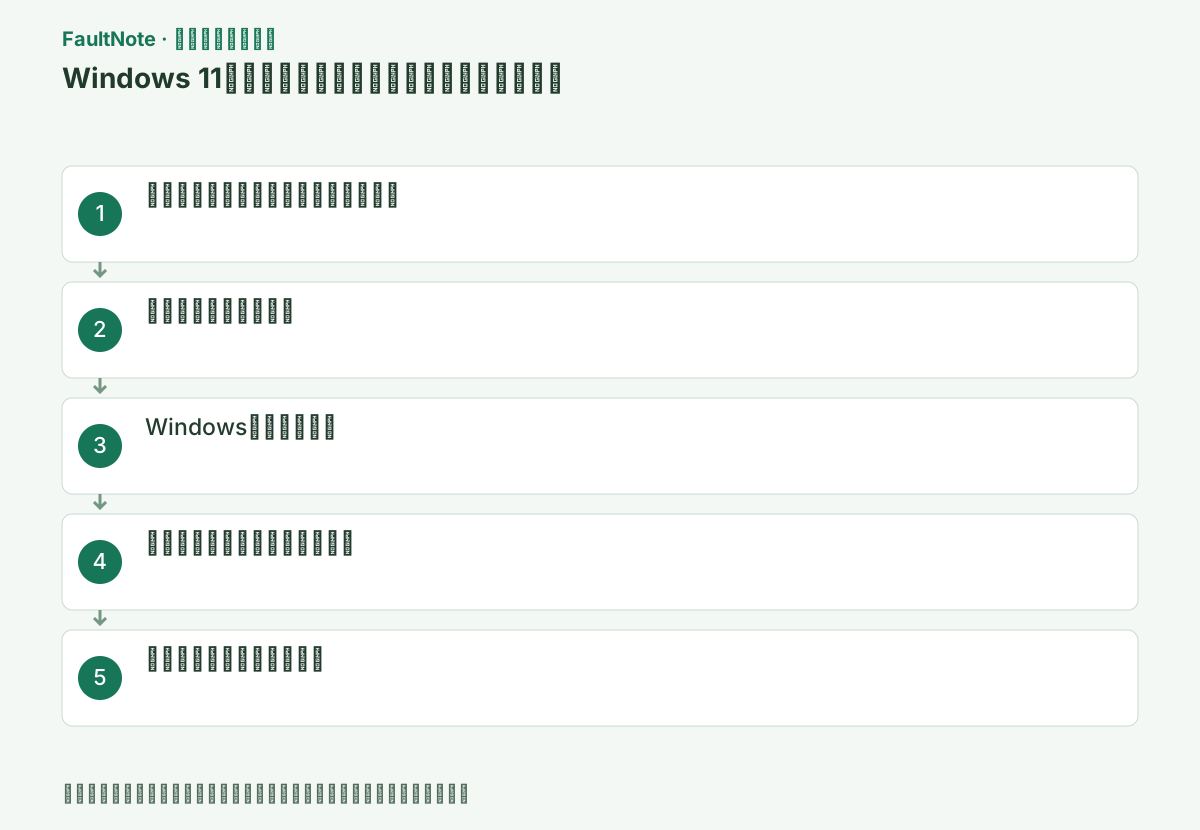
Windowsキー+Pを押し、[拡張]または検証用に[複製]を選ぶ。モニター本体の入力切替で、実際に接続したHDMIまたはDisplayPortを選ぶ。電源ランプとケーブルの差し込みも確認する。
モニターの入力がHDMI 1になっていてケーブルがHDMI 2へ挿さっている、といった違いも確認します。入力切り替えはWindowsの設定とは別で、本体のボタンや画面メニューから行います。まずモニター本体のメニューが表示されるか確認してください。
ドック、分配器、変換アダプター、不要な周辺機器を外し、可能ならPCとモニターを一本のケーブルで直結する。別ケーブルと別出力ポートを順に試し、同時に複数条件を変えない。
可能ならドックや変換器を外し、対応するケーブルでPCと画面を直接つなぎます。直接なら映る場合は、ドックの電源、対応仕様、接続ポート、ケーブルへ絞ります。直接でも失敗する場合は別の既知のケーブルや対応画面で比較できるか確認します。比較できない場合は未確認とし、「別の画面でも失敗する」と推測を結果に変えません。
ノートPCの内蔵画面が使える場合はそこから設定を確認します。Windowsキー+Pで必要な複製や拡張を選び、ディスプレイ設定で[識別]を使って画面を確認します。表示方式だけを変えた結果と、ケーブル交換の結果を分けて記録します。無作為に解像度やドライバーを同時変更すると、どの層で改善したか分かりにくくなります。
デスクトップを右クリック>[ディスプレイ設定]を開く。[複数のディスプレイ]を展開して[検出]を選ぶ。表示された番号を[識別]で確認し、対象を選んで[表示画面を拡張する]へ設定する。
[識別]で内蔵画面と外部画面の番号を見て、変更したい外部画面を選びます。表示設定を変更した後に確認画面が出たら、表示が正常な場合だけ[変更の維持]を選びます。見えなくなった場合は無理に操作せず、設定が戻るかを待ちます。
この手順で使う公式リンク
- Troubleshoot external monitor connections in Windows
この手順の公式要件、画面名、制限事項を確認する。
- Troubleshoot external monitor connections in Windows
画面が一時的に止まっただけならWindowsキー+Ctrl+Shift+Bを一度押す。短いビープ音や画面点滅後に戻るか確認する。繰り返し押さない。
[Windows Update]を完了し、PC/GPU/ドックメーカーの公式ドライバーとファームウェアを確認する。1台は映るが2台目だけ映らない場合はGPU、USB-C端子、ドックが対応する画面数と解像度を仕様表で確認する。
USB-Cという端子形状だけでは映像出力への対応は分かりません。PCの型番と使用ポートの仕様を確認し、ドックも対応OS・必要な電源・出力数を照合します。ドライバーを探す前に、一本で直結した結果を控えてください。
映像が出たら解像度、文字の大きさ、配置、必要な複製または拡張を確認します。画面が映るだけで、希望するリフレッシュレートや複数画面の構成まで保証されたわけではありません。必要な構成へ戻した時に再発するなら、その構成と単独接続の違いを記録します。試験で変えた表示方式が使いにくい場合は元の必要な設定へ戻します。
ドライバー更新を行う場合はPC型番、GPU名、現在のバージョンを控え、公式の対応版を確認します。更新直後から悪化したら利用可能なロールバックやメーカー案内を検討します。相談時には接続経路、各機器型番、無信号か未検出か、直接接続の結果を添えます。表示枚数や解像度の上限は機器構成ごとに異なるため、メーカーの仕様と照合してください。
改善したか確認する
- ディスプレイ設定に外部画面の番号が出る
- 希望する複製または拡張で映る
- ケーブルを軽く触っても映像が途切れない
改善しない場合・設定を戻す場合
- モニターを別PCで、PCを別モニターで試して故障側を絞る
- SurfaceはMicrosoftのSurface専用セカンドスクリーン手順を使う
このガイドの適用範囲
対処ガイド — 外部モニターがディスプレイ設定に表示され、選んだ複製または拡張モードで安定して映る状態にする。
掲載内容は2026-09-05の情報確認に基づきます。以降の変更は公式出典でご確認ください。
よくある質問
HDMI分配器で2画面を別々に拡張できますか?
通常の分配器は同じ信号を複製します。独立拡張には複数出力対応GPU、ドック、または対応USBアダプターが必要です。
USB-Cケーブルなら必ず映りますか?
いいえ。PC側端子、ケーブル、ドックが映像出力規格に対応している必要があります。各仕様を確認してください。
USB-Cならどのポートでも画面を出せますか?
端子の形だけでは分かりません。PCの該当ポートと変換器、ケーブルの対応を確認します。ドックを外した直接接続で比較できれば、PC側と中間機器側を分ける材料になります。機種の仕様で判断してください。
映るようになったので検証は終わりですか?
目的の複製・拡張、解像度、文字、配置と通常の接続構成を確認します。単独なら映るがドック経由や複数画面で再発する場合は、まだその構成の問題が残っています。表示方式を戻す方法も確認してから完了とします。
出典・情報の更新
- 主な出典の更新・解決日
- 公式ページで日付を特定できないため記載していません
- 本サイトの確認日
- 2026-09-05
公式情報を日本語で整理しています。メニュー名は製品の表示言語や版によって異なる場合があります。確認日は障害の発生日を意味しません。編集方針