BitLocker回復キーを確認してロックを解除する
この記事の結論
キーID先頭8桁を控え、別端末で保存済みの48桁キーを照合する。
一般的な切り分けガイドです。特定の不具合が現在発生しているという告知ではありません。
対象製品・影響範囲
- 製品
- Windows
- 対象バージョン・条件
- Windows 11 / Windows 10
- 関連するエラーコード・識別子
- BitLocker48-digit recovery key
発生する症状
- 起動時に48桁の回復キーを求められる
- 暗号化ドライブを開けない
原因・発生条件
セキュリティリスクまたはハードウェア変更により自動ロック解除できない。
作業前の準備
- 回復キーIDの先頭8桁を控える
- 別の安全な端末を用意する
この操作の注意点
- 回復キーをチャットや公開場所へ貼らない
- Microsoftサポートは紛失キーを再作成できず、初期化はデータを失う
使用するツール・公式ページ
ロック端末で使用した個人用Microsoftアカウントでサインインし、キーIDを照合する。
組織アカウントのデバイス一覧で確認し、表示できなければIT管理者へ依頼する。
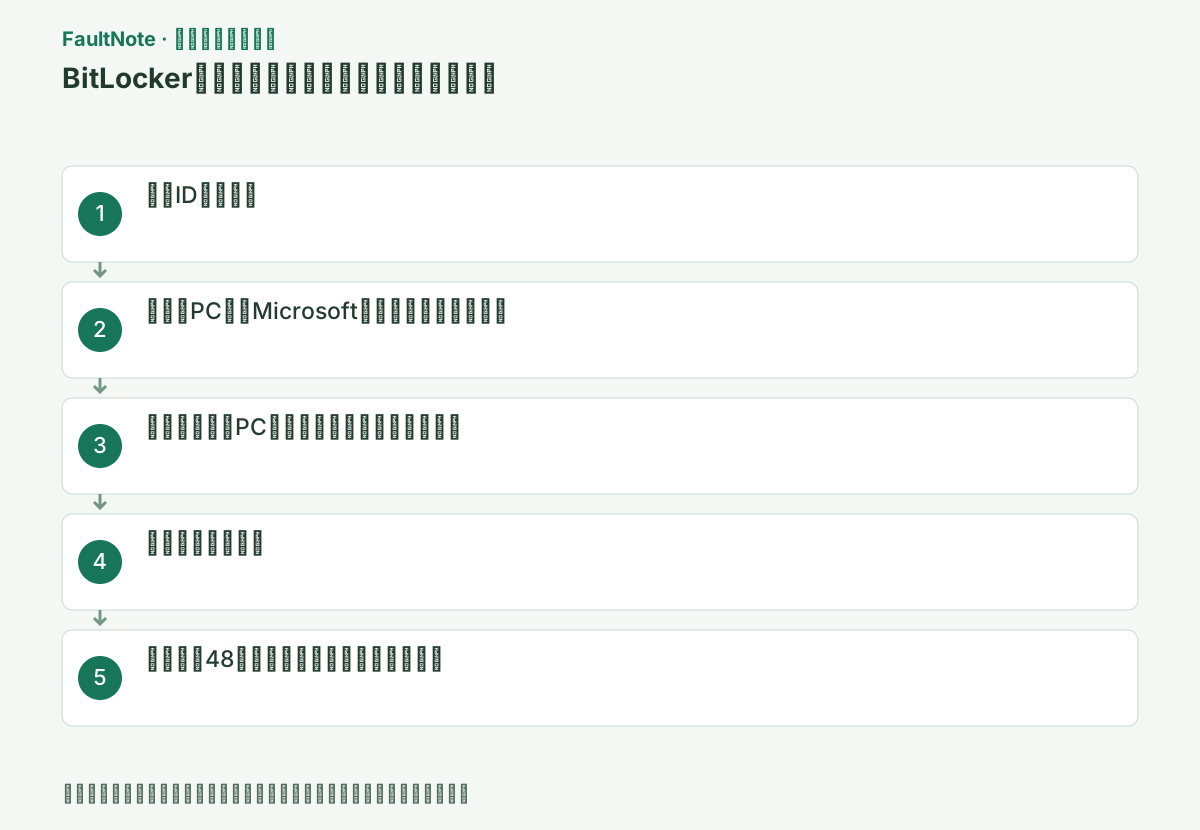
具体的な操作手順
回復画面で求められる48桁のキーは、MicrosoftアカウントのパスワードやWindowsのPINとは別です。まずロック中のPCでキーIDを記録し、別の信頼できる端末で保存先を調べ、最後に対応するキーをロック中のPCへ入力する、という順で進めます。別端末へのサインインができないことと、PCを解除できないことも分けて考えてください。
個人PCでも購入時や初期設定時に家族が暗号化を有効にした場合、その人のアカウントにキーが保存されている可能性があります。会社・学校の貸与PCなら、私用アカウントを何度も探すより管理者へ資産番号とキーIDを伝える方が適切です。デバイス名は変更されることがあるため、名前だけでキーを選ばずIDを照合します。
青い画面のキーIDを写真か紙へ控える。48桁の回復キーを推測せず、キーIDを入力欄へ入れない。
次へ進む前の確認判定: 回復画面のキーID先頭8桁を記録する。回復キーそのものと混同しない。 青い画面のキーIDを写真か紙へ控える。48桁の回復キーを推測せず、キーIDを入力欄へ入れない。
別の信頼できる端末でロックPCと同じ個人用Microsoftアカウントへ入り、デバイス名とキーID先頭8桁が一致する行を探す。
この手順で使う公式リンク
- 個人用Microsoftアカウントの回復キー一覧
ロック端末で使用した個人用Microsoftアカウントでサインインし、キーIDを照合する。
次へ進む前の確認判定: 別端末でaka.ms/myrecoverykeyへサインインし、IDが一致するキーを探す。 別の信頼できる端末でロックPCと同じ個人用Microsoftアカウントへ入り、デバイス名とキーID先頭8桁が一致する行を探す。
- 個人用Microsoftアカウントの回復キー一覧
職場/学校アカウントの[デバイス]で対象PCのキーを表示する。権限がなければITへキーIDと資産番号を伝える。
この手順で使う公式リンク
- 職場または学校アカウントの回復キー一覧
組織アカウントのデバイス一覧で確認し、表示できなければIT管理者へ依頼する。
次へ進む前の確認判定: aka.ms/aadrecoverykeyの[デバイス]で確認するかIT管理者へ依頼する。 職場/学校アカウントの[デバイス]で対象PCのキーを表示する。権限がなければITへキーIDと資産番号を伝える。
- 職場または学校アカウントの回復キー一覧
有効化時の印刷物やUSBを確認する。別ユーザーが暗号化したPCでは、そのユーザーのMicrosoftアカウントも確認する。
次へ進む前の確認判定: 有効化時の印刷物、USBメモリ、設定した別ユーザーのアカウントも確認する。 有効化時の印刷物やUSBを確認する。別ユーザーが暗号化したPCでは、そのユーザーのMicrosoftアカウントも確認する。
アカウントへ入れるがキー一覧が空の場合は、暗号化を設定した別ユーザーのアカウント、職場・学校のアカウント、印刷物、USBの保存先を確認します。アカウントへ入れない場合は、まずそのアカウントの正規の回復手順が必要です。ログインできないからといって、別の無関係な回復キーを入力しても対応するキーの代わりにはなりません。
保存されたキーのIDが一致しない場合は、対象PCの写真またはメモを見直します。複数PCのキーが並ぶ一覧では、同じ名前の端末だけで選ばないでください。どの保存先にも一致するキーがないなら、その事実を所有者と確認します。メーカーやMicrosoftが紛失キーを再生成できる前提で、データを残せる初期化を約束することはできません。
キーIDが一致する項目に表示された48桁の回復キーを、ロック中のPCの入力欄に入力し、画面の[続行]またはEnterで進みます。キーID自体は解除用の数字ではありません。
拒否された場合は、IDと数字の転記を確認します。別のキーを推測して入力せず、複数のキーが保存されている場合は一致するIDを選び直してください。
48桁を6桁ずつ確認して入力し[続行]を選ぶ。解除後はバックアップし、UEFI/TPM変更など回復要求の原因を確認する。
MicrosoftサポートやPCメーカーも紛失した回復キーを再生成できない。どの保存先にも一致キーがない場合は入力試行を続けず、データ消失を伴う初期化の判断を端末所有者と行う。
次へ進む前の確認判定: キーIDが一致する項目に表示された48桁の回復キーを、ロック中のPCの入力欄に入力し、画面の[続行]またはEnterで進みます。キーID自体は解除用の数字ではありません。 拒否された場合は、IDと数字の転記を確認します。別のキーを推測して入力せず、複数のキーが保存されている場合は一致するIDを選び直してください。
Windowsへ戻れたら、まず必要なファイルをバックアップします。続いて回復キーの保存先へ別端末からアクセスできるかを確認します。画面の写真をロックPCの中だけに保存すると、次回ロックされたとき取り出せません。キー全文は認証情報として扱い、SNSや公開の質問文には載せないでください。相談時はキーIDと表示症状を伝えます。
次の通常再起動でもキー要求が戻る場合は、発生時刻、直前のファームウェア・起動設定変更、周辺機器の変更などを記録します。キーを入力できたことと要求の原因が解消したことは別です。組織PCでは管理者へ再発を伝え、TPMのクリアや暗号化解除を無作為に試さないでください。元の設定へ戻すべきかは、変更内容とメーカーの案内を照合して判断します。
改善したか確認する
- 回復画面のキーIDと保存先のキーIDが一致する
- 48桁を入力後、Windowsまたは対象データドライブへアクセスできる
- 解除後に重要データを別の安全な場所へバックアップできる
改善しない場合・設定を戻す場合
- 端末を設定した別の人のMicrosoftアカウント、印刷物、USBメモリも確認する
- 職場・学校端末はIT管理者にキーIDと端末名を伝える
- キーがなく変更を元に戻せない場合、暗号化データを保持した解除はできない。初期化はデータ消失を理解した最後の手段とする
このガイドの適用範囲
対処ガイド — 一般的な診断手順。特定の現行障害を示すものではない。
掲載内容は2026-09-05の情報確認に基づきます。以降の変更は公式出典でご確認ください。
よくある質問
キーIDと回復キーは同じですか?
違います。IDは複数キーから該当する48桁の回復キーを探す識別子です。
Microsoftに電話すれば再発行できますか?
Microsoftサポートは失われた回復キーを取得、提供、再作成できません。保存先を探します。
回復キーの保管写真を送ってよいですか?
キー全文を含む写真は、データを解除する情報です。公開掲示板やSNSへ送らず、相談用にはキーIDとエラー部分だけを使います。正規の管理者へ安全な経路で確認する場合も、必要な情報と送信先を確かめてください。復旧後は別端末から使える保存先を用意します。
毎回キーを求められても入力できれば解決ですか?
データへアクセスできたことは確認できますが、再発原因の解決とは別です。通常再起動でも要求されるかを確認し、直前の起動設定やファームウェア変更と発生日時を記録します。キーがあるうちにバックアップを取り、管理者またはメーカーへ原因を相談してください。
別端末へサインインできない場合はどうしますか?
回復キーの有無とアカウントへアクセスできるかは別の問題です。個人アカウントなら正規のアカウント回復手順を確認し、組織アカウントなら管理者へ連絡します。家族や管理者が暗号化を設定した可能性も確認します。その間にロックPCを初期化してしまうと、保存データの保全という目的を失う場合があります。キーを探す作業と消去の判断を分けてください。
出典・情報の更新
- 主な出典の更新・解決日
- 公式ページで日付を特定できないため記載していません
- 本サイトの確認日
- 2026-09-05
公式情報を日本語で整理しています。メニュー名は製品の表示言語や版によって異なる場合があります。確認日は障害の発生日を意味しません。編集方針