Steam Remote PlayでホストPCが見つからない
この記事の結論
Remote Play Anywhereの方式、ホストの起動、アカウントと設定を確認し、信頼できるLANと普段の経路を比較する。検出と接続後の映像を別々に確認する。
一般的な切り分けガイドです。特定の不具合が現在発生しているという告知ではありません。
対象製品・影響範囲
- 製品
- Steam Remote Play
- 対象バージョン・条件
- Steam対応ホスト・クライアント
- 関連するエラーコード・識別子
- Host not found
発生する症状
- Steam Remote PlayでホストPCが見つからない際に「Host not found」または該当する失敗表示が出る
- Steam Remote Playの対象処理が同じ段階で止まる
原因・発生条件
両端末のSteam更新、アカウント、同一サブネット、検出ポートまたはファイアウォールが候補。
作業前の準備
- ゲームとランチャーを正常終了し、対象アカウント、ゲーム名、完全なエラー、発生時刻を記録する。
- ローカルセーブや設定を変更する前に、ゲーム開発元が示す保存場所を確認して別フォルダーへコピーする。
この操作の注意点
- Remote Play AnywhereとTogetherの参加条件を混ぜない
- ホスト検出のために全ポート開放やファイアウォール全停止を行わない
具体的な操作手順
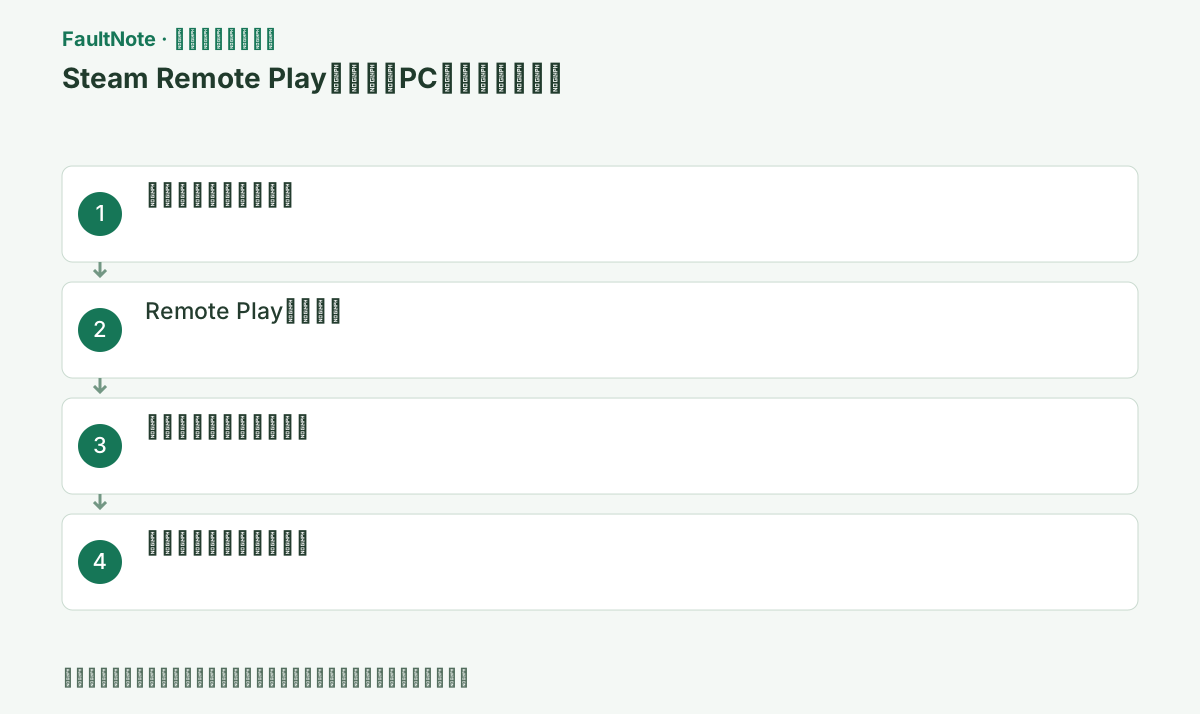
この手順は自分のホストPCのゲームを別端末へ送るRemote Play Anywhereの検出を対象にする。友達を招待するRemote Play Togetherとはアカウントと参加方法が違う。ホストがデスクトップSteamか、接続側もSteamかSteam Linkアプリかを記録する。画面上の「PCが見つからない」と「見つかるが接続できない」を分け、後者をホスト未検出とまとめない。
ホストPCの電源、スリープ状態、Steamの起動とオンライン状態を確認する。対象ゲームをホストの画面で一度起動してメニューまで確認し、正常終了する。ホストで起動できない場合はゲーム本体の問題を先に扱う。スリープからの起動や自動ログインを新たに設定する前に、ホストを手動で起こした状態で検出できるかを比較する。
Steamの設定>Remote Playでホスト側の有効化を確認する。別PCのSteamでRemote Play Anywhereを使う場合は同じアカウントを確認し、Steam Linkアプリなら表示された接続・ペアリング手順を使う。認証コードは自分が操作している端末の要求か確認する。ログアウトやアカウント変更は先にGuardを用意し、両方式を混ぜて無関係な再ペアリングを繰り返さない。
可能ならホストと接続側を同じ通常LANに置いて試す。ゲストWi-Fiや端末分離、VPNを使う場合はその有無をメモする。通常LANだけで検出できるならアカウントやホスト起動は確認でき、異なる経路の制約が候補になる。家庭内での成功はインターネット経由の到達性の証明ではない。会社・学校のネットワーク制御を無断で解除しない。
Windowsホストならネットワークの現在プロファイルとSteamへの通信許可を確認する。自宅LANなのにパブリックと表示される場合も、ネットワークを信頼できるか判断してから扱う。ファイアウォール全停止やルーターへの無作為なポート開放は最初の処置にしない。管理環境ではホスト名、端末、失敗時刻、通常LANとの比較を管理者へ渡す。
ホストが一覧に現れたら接続を試し、映像・音声・入力を確認する。現れるが黒画面なら未検出の問題は進んでおり、映像処理の手順へ切り替える。ゲームが起動しても入力できないなら入力の問題を別に記録する。ホストPCのSteam、接続端末、OS、回線の組み合わせを残すと、どちらの側の変更で結果が変わったか比較できる。
試験のために外したVPNや変更した設定は元へ戻し、普段使う経路で再接続を確認する。再びホストが消えるなら経路の差として記録し、ホストPCの全ドライバー更新へ広げない。接続が終わったらゲームを正常終了する。サポートへは検出前後、同じLANでの結果、接続開始後の症状を分けて提示する。単にホスト名が出たことだけをプレイ確認としない。
改善したか確認する
- 通常の接続経路でホストが検出される
- 接続して映像・音声・入力を使える
- 再接続して同じホストを利用できる
改善しない場合・設定を戻す場合
- 同じLANと普段の経路の結果、ホスト・接続側の情報をSteamまたはネットワーク管理者へ渡す。
このガイドの適用範囲
対処ガイド — 公式サポートが案内する原因確認と復旧手順。特定バージョンの障害や修正済みインシデントを示すものではない。
掲載内容は2026-10-13の情報確認に基づきます。以降の変更は公式出典でご確認ください。
よくある質問
友達のPCも同じアカウントへ変えますか?
この手順は自分のPCへつなぐAnywhere向けです。友達と遊ぶTogetherは招待方式なので、このアカウント条件を流用しません。
同じWi-Fi名なら必ず互いに見えますか?
ゲスト分離やネットワーク構成で通信が分離される場合があります。信頼できる通常LANとの比較で経路の差を確認します。
PCが見つかったのに黒画面です。
検出と映像転送は別です。ホスト単体の表示とエンコード・デコードを一項目ずつ比較します。
ポートを全部開けば直りますか?
行いません。対象経路とSteam通信許可を確認し、管理者や公式案内が必要とする限定的な設定だけを扱います。
出典・情報の更新
- 主な出典の更新・解決日
- 公式ページで日付を特定できないため記載していません
- 本サイトの確認日
- 2026-10-13
公式情報を日本語で整理しています。メニュー名は製品の表示言語や版によって異なる場合があります。確認日は障害の発生日を意味しません。編集方針